 Tech-Connect Tech-Connect est un site web proposant des actualités, des tutoriels, des astuces et un forum dans le domaine technologique, informatique, science, télécommunications, mobile, tablette, windows, mac os, linux, opensource, android et IOS.
Vous allumez votre ordinateur le matin, vous prenez votre café, et… vous attendez. Encore. Windows 11 met une éternité à démarrer, le curseur tourne dans le vide, et une dizaine de notifications surgissent dès l’écran d’accueil pour vous proposer des abonnements dont vous n’avez jamais voulu. Si cette scène vous parle, c’est que votre PC souffre probablement d’un mal très répandu : les bloatwares.
Dans cet article, on va tout démystifier et vous montrer, étape par étape, comment redonner à votre machine les performances qu’elle mérite vraiment.
C’est quoi exactement un bloatware ?
Le mot bloatware vient de l’anglais bloat, qui signifie « gonflement ». Concrètement, il désigne tous ces logiciels qui se retrouvent sur votre PC sans que vous les ayez jamais demandés. Ce sont des applications préinstallées par Microsoft ou par le fabricant de votre ordinateur (Dell, HP, Lenovo…), des versions d’essai de programmes payants, des icônes vers des services d’abonnement, ou encore des fonctions en arrière-plan qui collectent des données.
💡 Exemple : Quand vous achetez un PC HP neuf, vous trouvez souvent déjà installés des logiciels comme « HP Support Assistant », « McAfee Trial », « ExpressVPN », Candy Crush, Disney+, et même parfois des raccourcis vers des sites de shopping. Aucun de ces programmes n’a été choisi par vous.
Ces applications ne font pas que prendre de la place sur votre disque dur. Beaucoup d’entre elles tournent silencieusement en arrière-plan, consommant de la mémoire vive (RAM), du processeur (CPU) et de la bande passante réseau. C’est comme si vous demandiez à dix personnes de vivre dans votre appartement alors que vous n’en avez invité qu’une seule, les ressources s’épuisent vite.
Pourquoi Windows 11 est-il si lent par défaut ?
En 2026, Windows 11 surtout depuis la mise à jour majeure 24H2, est livré avec un volume de bloatware et de fonctions automatiques franchement colossal. Voilà les principaux coupables :
- Les applications Microsoft préinstallées : Xbox Game Bar, Cortana, Météo, Actualités, Films & TV, Clipchamp (éditeur vidéo), Feedback Hub… La liste est longue.
- Copilot et les fonctions IA : La version 24H2 a ajouté Windows Recall (qui prend des captures d’écran de tout ce que vous faites), Click to Do et le Copilot épinglé dans la barre des tâches, toutes ces fonctions consomment des ressources en permanence.
- La télémétrie : Windows envoie en continu des données de diagnostic à Microsoft. Ce service fonctionne en fond, même quand vous travaillez.
- Les animations et effets visuels : Les transparences, les animations de fenêtres et les effets de flou sont jolis, certes, mais ils sollicitent votre carte graphique à chaque clic.
- Les mises à jour silencieuses du Microsoft Store : Des applications se mettent à jour automatiquement, parfois plusieurs en même temps, sans vous prévenir.
Résultat ? Un PC qui au démarrage doit jongler avec des dizaines de processus simultanés, et qui met 30, 40, parfois 60 secondes avant d’être réellement utilisable. Sur un ordinateur avec peu de RAM (4 ou 8 Go), c’est encore plus flagrant.
Avant de commencer : la précaution essentielle
Avant de toucher quoi que ce soit, il y a une seule règle absolue à respecter : créer un point de restauration. C’est votre filet de sécurité. Si quelque chose se passe mal après vos modifications, vous pourrez revenir à l’état précédent en quelques clics.
Comment créer un point de restauration ?
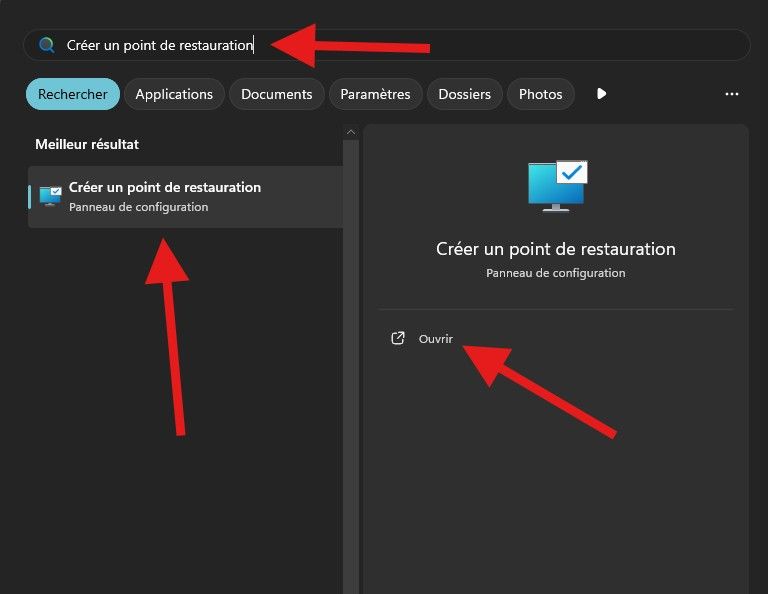
1) Appuyez sur la touche Windows + S et tapez « Créer un point de restauration« .
2) Cliquez sur le résultat qui apparaît.
3) Si votre partition système n’est pas protégée, nous allons d’abord activer la protection.
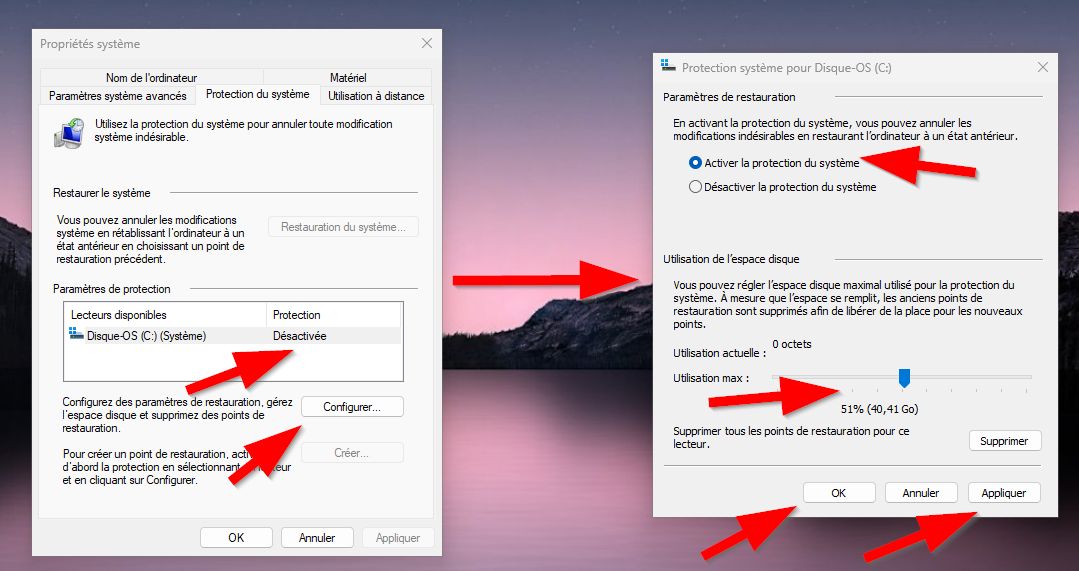
4) Maintenant, on crée un point de restauration. Dans la fenêtre Propriétés système, cliquez sur le bouton Créer…
5) Donnez un nom à votre point de restauration (par exemple : « Avant optimisation mai 2026 »)
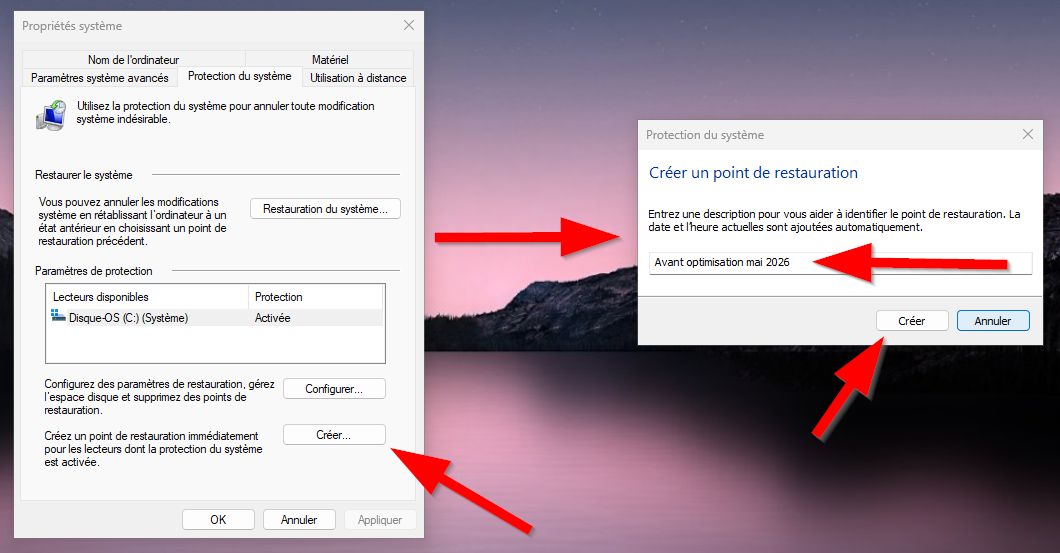
6) Cliquez sur Créer et attendez quelques secondes.
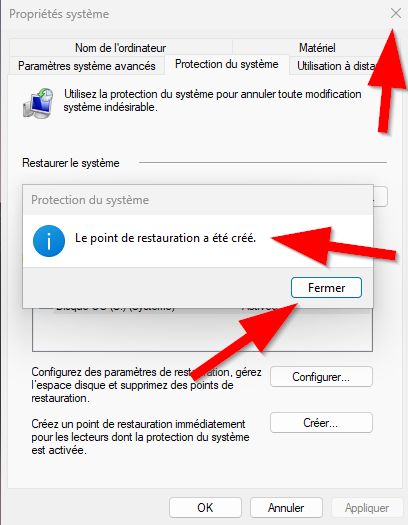
✅ Voilà, vous avez un filet de sécurité. Vous pouvez maintenant procéder sereinement.
Étape 1 : Désinstaller les applications préinstallées inutiles
C’est la première chose à faire, et c’est plus simple que vous ne le pensez. Pas besoin de logiciel tiers pour cette étape.
Via les Paramètres Windows (méthode recommandée pour les débutants)
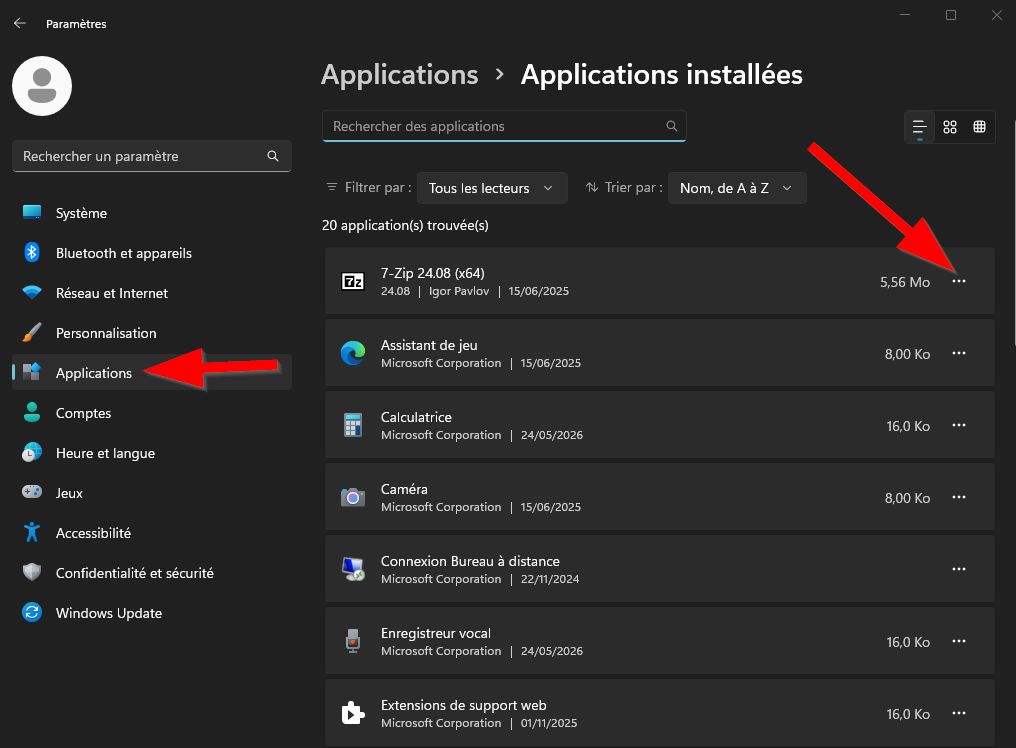
- Ouvrez les Paramètres (Windows + I)
- Allez dans Applications → Applications installées
- Faites défiler la liste et repérez les applications que vous n’utilisez jamais
- Cliquez sur les trois petits points (⋯) à droite du nom → Désinstaller
Les applications que vous pouvez supprimer en toute sécurité
Voici une liste des programmes couramment préinstallés dont vous pouvez vous débarasser sans aucun risque :
| Application | Pourquoi la supprimer ? |
|---|---|
| Clipchamp | Éditeur vidéo Microsoft, peu utilisé, lourd |
| Xbox / Xbox Game Bar | Inutile si vous ne jouez pas |
| Météo | Votre téléphone ou navigateur fait ça très bien |
| Actualités | Plein de publicités déguisées |
| Films & TV | Remplaçable par VLC (gratuit et léger) |
| Cortana | Assistante vocale |
| Solitaire Collection | Jeu préinstallé avec pub intégrée |
| Microsoft To Do | Si vous avez déjà une autre application de tâches |
| Feedback Hub | Sert uniquement à envoyer des rapports à Microsoft |
| Get Started | Application de démarrage inutile après la première utilisation |
⚠️ Ce qu’il ne faut PAS supprimer : Microsoft Edge (même si vous ne l’utilisez pas, sa suppression complète peut provoquer des bugs), Windows Defender (votre antivirus intégré), et tout service lié aux mises à jour Windows.
Supprimer les logiciels installés par le fabricant (PC acheté en magasin)
Si vous avez un PC de marque (HP, Dell, Lenovo, Acer…), vous trouverez sûrement aussi des logiciels du fabricant dans cette liste. Des noms comme « MyDell », « HP Wolf Security Trial », « Lenovo Vantage » ou « Acer Care Center » peuvent généralement être désinstallés. Certains sont utiles pour les mises à jour de pilotes. Dans le doute, désinstallez ceux qui ressemblent à des essais payants ou à des services de sécurité tiers.
Étape 2 : Maîtriser les applications qui se lancent au démarrage
Saviez-vous que chaque application qui se lance au démarrage de Windows allonge le temps de démarrage de votre PC ? Certaines ont une raison légitime d’être là (votre antivirus, par exemple), mais la plupart n’en ont aucune.
Comment désactiver les programmes au démarrage ?
Via le Gestionnaire des tâches :
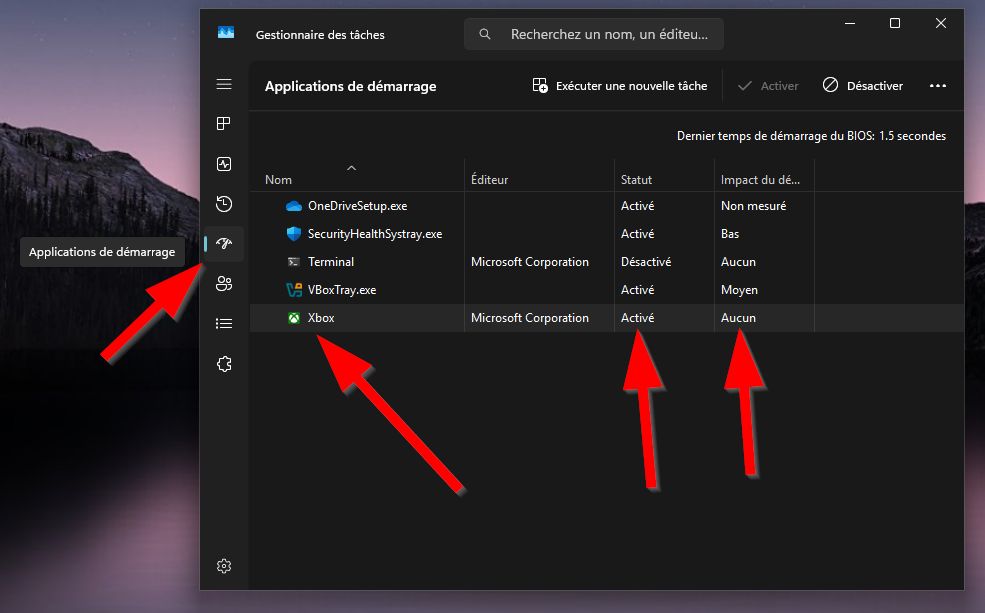
- Faites un clic droit sur la barre des tâches → Gestionnaire des tâches
- Cliquez sur l’onglet Démarrage
- Vous verrez une liste d’applications avec leur impact sur le démarrage (Faible, Moyen, Élevé, Non mesuré)
- Faites un clic droit sur les applications à impact élevé ou moyen que vous n’utilisez pas dès l’allumage → Désactiver
Exemples de candidats typiques à désactiver :
- OneDrive : si vous ne synchronisez pas vos fichiers avec le cloud Microsoft
- Teams : si vous ne l’utilisez pas au travail
- Adobe Acrobat Update : le service de mise à jour peut attendre que vous ouvriez le logiciel
- Spotify : peut s’ouvrir quand vous en avez besoin, pas au démarrage
- Discord : pareil, vous l’ouvrirez vous-même
💡 Astuce : Désactiver un programme au démarrage ne le supprime pas, il sera toujours disponible, il ne se lancera simplement plus automatiquement. Vous pouvez revenir en arrière à tout moment et le réactiver.
Étape 3 : Couper les notifications intrusives et les « suggestions »
Windows 11 a une fâcheuse tendance à vous envoyer des notifications pour vous pousser à utiliser des services Microsoft, à vous abonner à des offres, ou à « découvrir des fonctionnalités ». Ce sont en réalité des publicités déguisées.
Désactiver les conseils et suggestions Windows
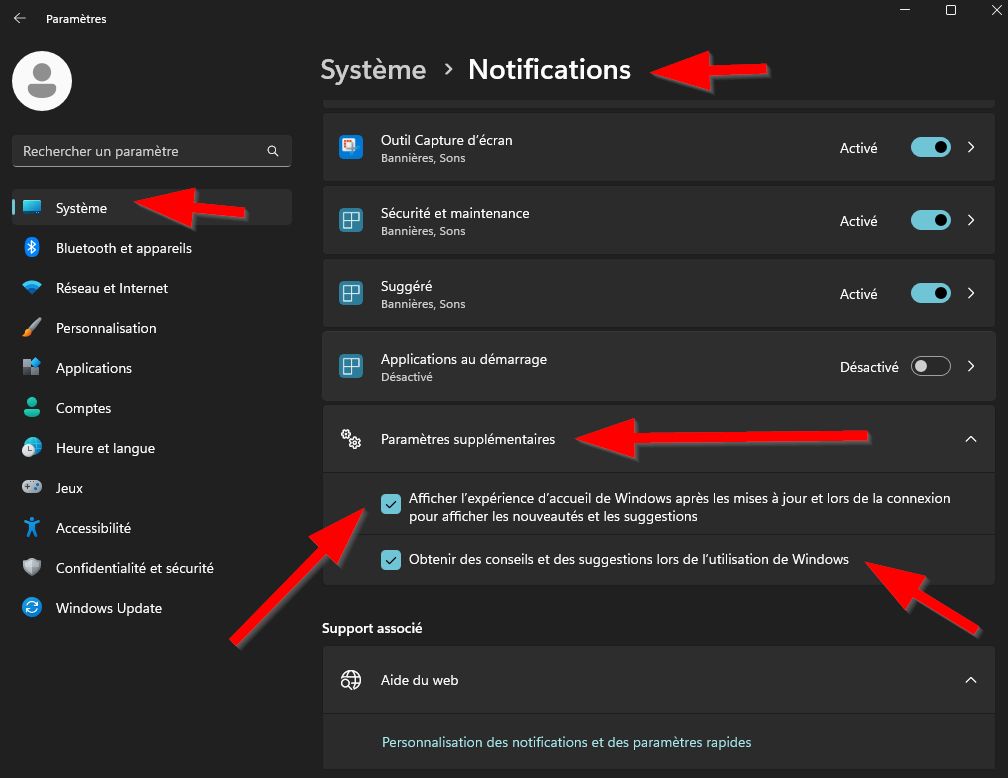
- Allez dans Paramètres → Système → Notifications
- Faites défiler vers le bas et dépliez la section Paramètres supplémentaires
- Décochez les options suivantes :
- « Afficher l’expérience de bienvenue Windows après les mises à jour »
- « Suggérer des façons de terminer la configuration de cet appareil »
- « Obtenir des conseils et suggestions lors de l’utilisation de Windows »
Désactiver les publicités dans le menu Démarrer
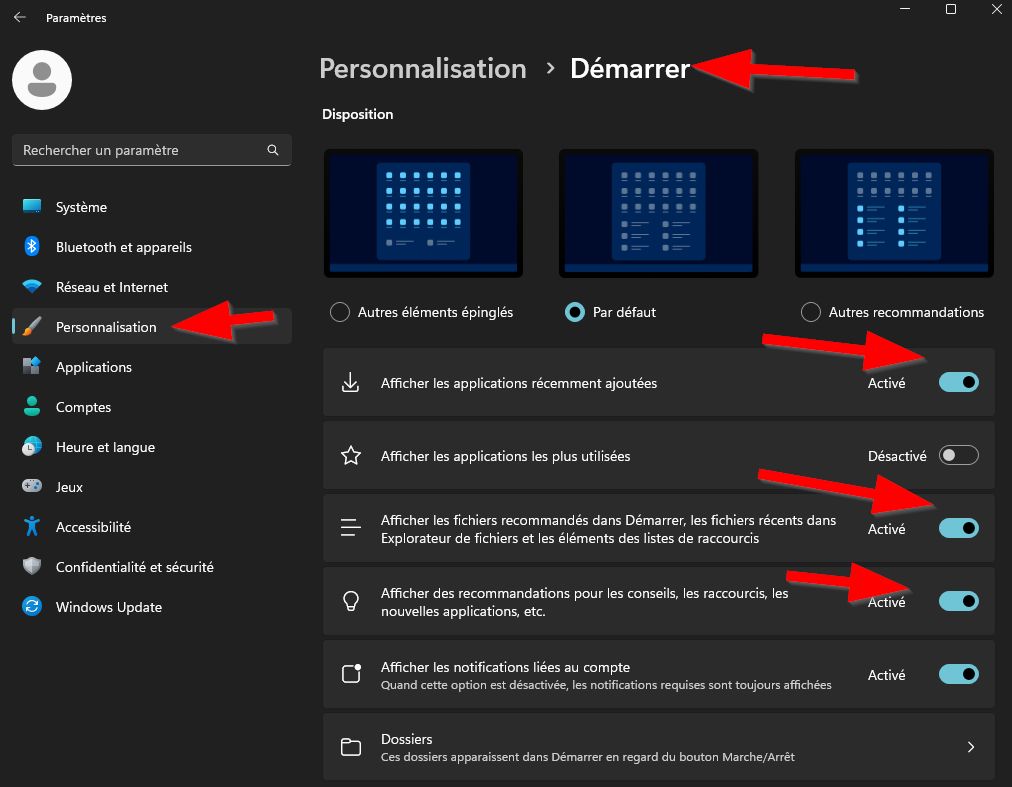
- Allez dans Paramètres → Personnalisation → Démarrer
- Désactivez l’option « Afficher les applications recommandées » et « Afficher les éléments récemment ouverts »
Gérer les notifications par application
Dans Paramètres → Système → Notifications, vous verrez la liste de toutes vos applications. Allez-y application par application et désactivez celles dont les alertes ne vous apportent rien. En particulier, désactivez les notifications de :
- Microsoft Store (mises à jour automatiques)
- Xbox (si vous ne jouez pas)
- Tips (conseils Windows)
- Windows Spotlight (suggestions de fond d’écran)
Étape 4 : Réduire la télémétrie et les mouchards de Microsoft
La télémétrie, c’est ce mécanisme par lequel Windows envoie automatiquement des données sur votre utilisation à Microsoft, ce que vous faites, les applications que vous ouvrez, les erreurs rencontrées. L’objectif officiel est d’améliorer le système, mais beaucoup d’utilisateurs préfèrent limiter cette collecte.
⚠️ Important : Ne désactivez PAS entièrement la télémétrie. Le niveau de base reste nécessaire pour que les mises à jour de sécurité fonctionnent correctement. On cherche à réduire, pas à éliminer.
Réduction via les Paramètres (méthode douce)
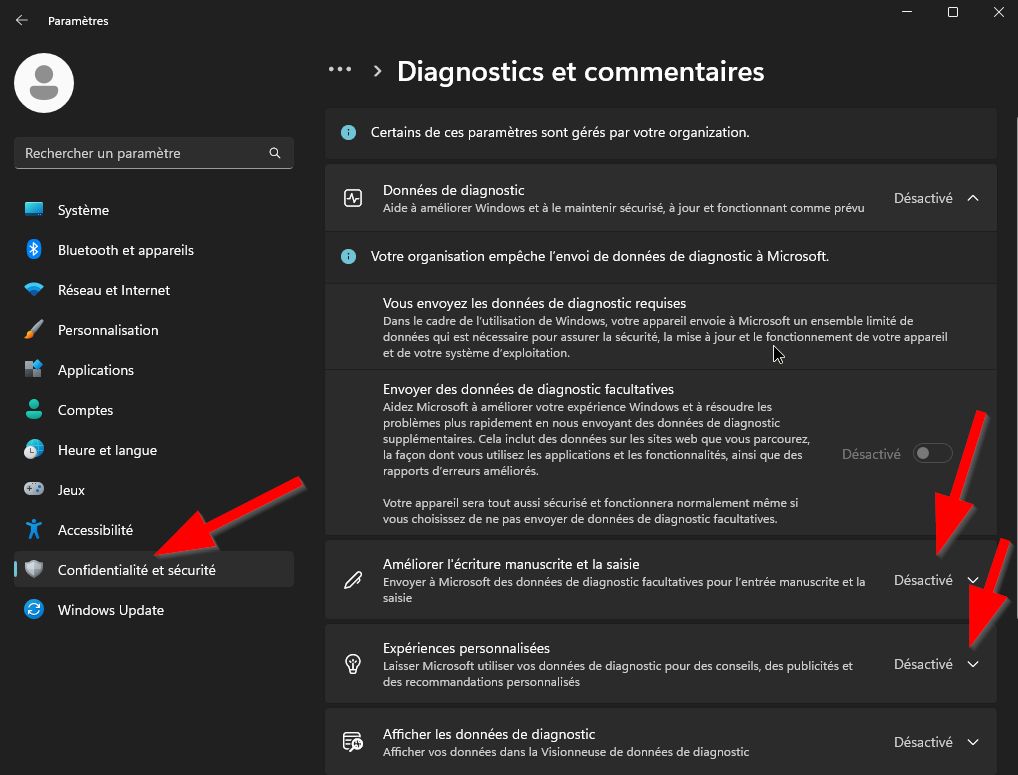
- Allez dans Paramètres → Confidentialité et sécurité → Diagnostics et commentaires
- Réglez les données de diagnostic sur « Données de diagnostic requises » (le niveau minimal)
- Désactivez « Améliorer l’écriture manuscrite et la frappe »
- Désactivez « Expériences personnalisées »
Désactiver le suivi publicitaire
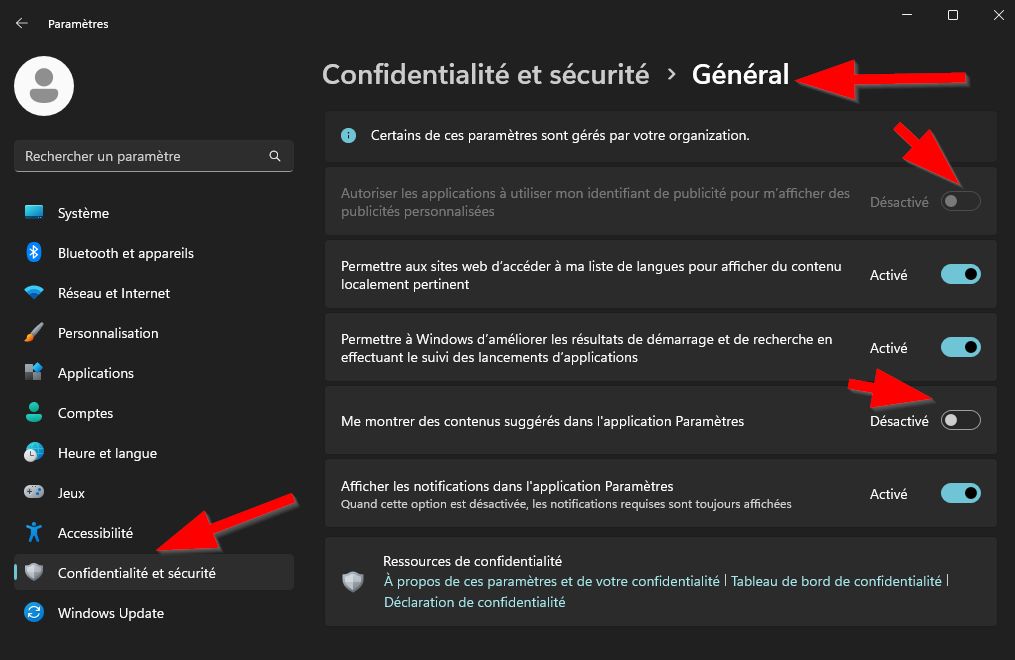
- Dans Paramètres → Confidentialité et sécurité → Général
- Désactivez « Laisser les applications utiliser mon identifiant de publicité »
- Désactivez « Afficher le contenu suggéré dans l’application Paramètres »
Désactiver le service de télémétrie (méthode avancée)
Pour les utilisateurs qui veulent aller plus loin, le service Connected User Experiences and Telemetry peut être mis en mode manuel :
- Appuyez sur Windows + R, tapez
services.mscet validez - Cherchez « Expériences des utilisateurs connectés et télémétrie »
- Double-cliquez dessus → changez le Type de démarrage en Manuel
- Cliquez sur Appliquer puis OK
Étape 5 : Désactiver les widgets de la barre des tâches
Les widgets (ce panneau météo/actualités/bourse qui s’ouvre quand vous survolez l’icône en bas à gauche) sont un gouffre de ressources. Ils chargent du contenu depuis Internet en permanence et, sur les PC avec peu de RAM, ils ralentissent visiblement le démarrage.
Pour les désactiver :
- Faites un clic droit sur un endroit vide de la barre des tâches
- Cliquez sur « Paramètres de la barre des tâches »
- Désactivez l’option Widgets
Simple, immédiat, et vous gagnez quelques précieuses secondes au démarrage.
Étape 6 : Les nouveaux bloatwares de Windows 11 24H2 à supprimer en priorité
La mise à jour 24H2 (la plus grande depuis le lancement de Windows 11) a ajouté plusieurs nouvelles fonctions controversées. Si vous avez fait cette mise à jour, voici ce à quoi il faut prêter attention.
Windows Recall : la fonction qui « mémorise » tout
Windows Recall est une fonctionnalité IA qui prend régulièrement des captures d’écran de tout ce que vous faites et les indexe pour vous permettre de « vous souvenir » de ce que vous avez vu. En théorie c’est pratique. En pratique, c’est un gouffre en termes de stockage, de CPU, et c’est une question de vie privée sérieuse.
Pour la désactiver :
- Allez dans Paramètres → Confidentialité et sécurité → Recall et instantanés
- Désactivez l’option Enregistrer les instantanés
Click to Do : l’IA contextuelle permanente
Click to Do est un outil qui analyse en temps réel ce qui est affiché sur votre écran pour proposer des actions IA. Pratique dans certains cas, mais consommateur de ressources.
Pour le désactiver :
- Allez dans Paramètres → Confidentialité et sécurité
- Cherchez Click to Do et désactivez-le
Copilot ré-épinglé dans la barre des tâches
Si vous aviez supprimé Copilot avant la mise à jour 24H2, surprise : Microsoft l’a réépinglé automatiquement. Pour le retirer à nouveau, faites un clic droit sur son icône dans la barre des tâches → Détacher de la barre des tâches.
Le jeu DVR (Game Bar) ré-activé
La 24H2 a aussi réactivé le Game DVR sur beaucoup de machines. C’est un enregistrement de vos sessions de jeu en arrière-plan. Si vous ne jouez pas, c’est une pure perte de ressources.
Pour le désactiver :
- Allez dans Paramètres → Jeux → Xbox Game Bar
- Désactivez la barre de jeux
Étape 7 : Les outils gratuits pour aller plus loin
Si les méthodes manuelles vous semblent trop fastidieuses ou si vous souhaitez aller encore plus loin, plusieurs outils gratuits ont été conçus spécifiquement pour cette tâche.
Win11Debloat : l’outil le plus populaire en 2026
Win11Debloat est un script PowerShell open source disponible sur GitHub, développé par un développeur indépendant. En 2026, il dispose d’une interface graphique (plus besoin de taper des commandes), ce qui le rend accessible à tous. Le seul hic est que vous devez avoir les bases en anglais.
Ce qu’il peut faire :
- Supprimer les applications Microsoft préinstallées en masse
- Désactiver la télémétrie et le suivi publicitaire
- Désactiver les conseils et suggestions Windows
- Désactiver Windows Recall, Copilot, Click to Do
- Restaurer le menu contextuel de Windows 10 (si vous préférez l’ancien style)
- Désactiver les fonctions IA dans Edge, Paint et Notepad
Comment l’utiliser :
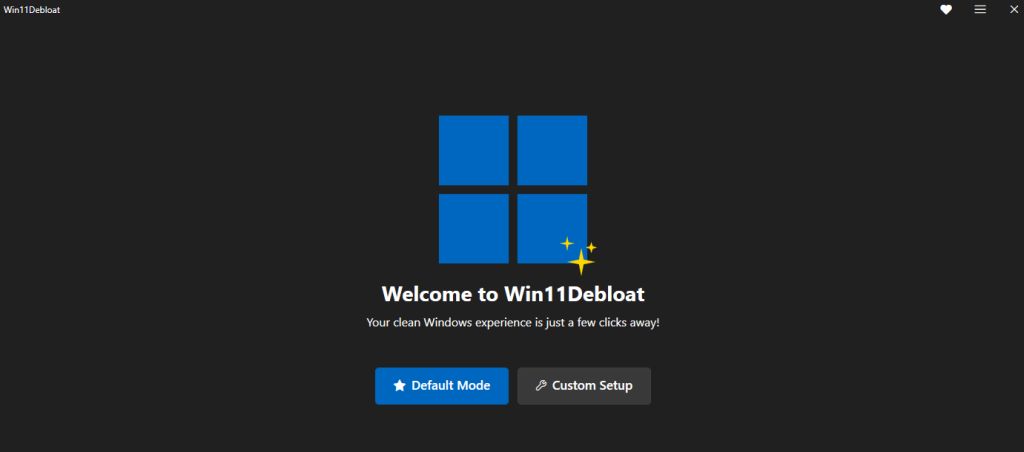
- Téléchargez la dernière version du script depuis GitHub ICI « Source Code Zip ». Puis décompressez le fichier .ZIP à l’emplacement de votre choix.
- Accédez au dossier Win11Debloat.
- Localiser le fichier Run.bat pour lancer le script. Exécutez-le en tant qu’administrateur (clic droit → Exécuter en tant qu’administrateur). REMARQUE : si la fenêtre de console se ferme immédiatement et que rien ne se passe, il faudra essayer la méthode avancée ou installer un autre logiciel ci-dessous.
- Choisissez le mode Custom (personnalisé) pour cocher uniquement ce que vous souhaitez supprimer. Puis vous pouvez selectionner les options par défaut et vérifier.
- Lancez le nettoyage
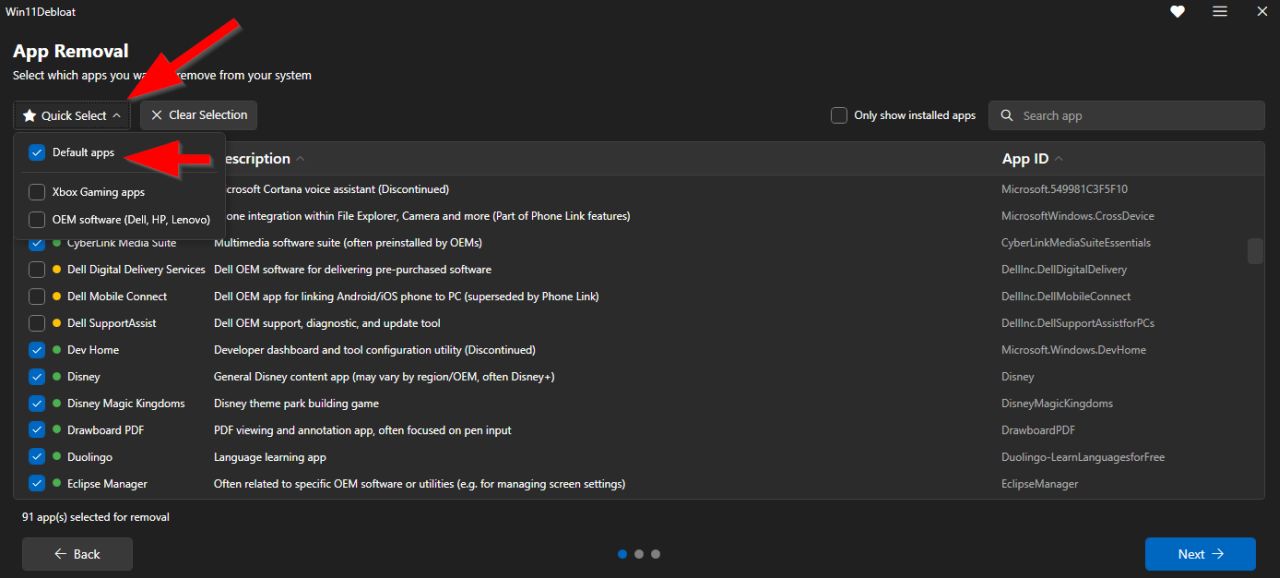
⚠️ Conseil de prudence : Utilisez toujours le mode Custom et lisez ce que vous cochez. Le mode automatique peut parfois supprimer des choses que vous utilisez sans le savoir. Et n’oubliez pas votre point de restauration !
Winutil : Pour les utilisateurs avancés
Utilitaire Windows de Chris Titus Tech : installation de programmes, réglages, corrections et mises à jour. Voici la page du projet.
CrapFixer : l’alternative légère et visuelle
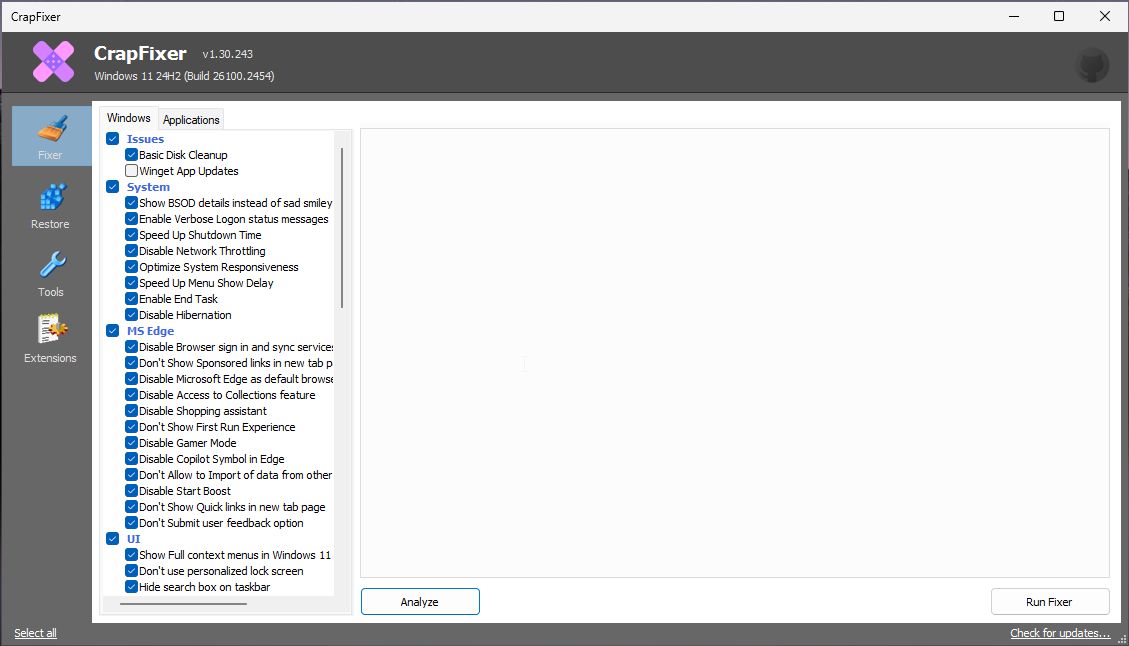
CrapFixer est un autre outil gratuit, encore plus simple d’utilisation. Son interface rappelle celle d’un panneau de configuration moderne, avec des catégories claires. Il est particulièrement apprécié pour sa légèreté. L’interface est toujours en anglais. Il intègre aussi FlyOOBE ci-dessous. Un tutoriel pour son utilisation sera publié ultérieurement.
Lien de Téléchargement de CrapFixer
FlyOOBE : pour supprimer les applications protégées
Certaines applications intégrées à Windows résistent à la désinstallation normale. FlyOOBE permet d’aller un peu plus loin et de supprimer des composants que Windows protège habituellement. Il est utilisé dans la communauté Windows pour des nettoyages en profondeur. Et donc pour les utilisateurs très avancés.
Je vous conseille donc Win11Debloat ou CrapFixer.
En appliquant toutes ces étapes, vous pouvez espérer un gain de 15 à 40 % sur le temps de démarrage, une réduction sensible de l’utilisation de la RAM en veille, et surtout, un système beaucoup plus fluide et agréable au quotidien.
Questions fréquentes :
❓ Est-ce que tout ça est réversible ?
Oui, dans la grande majorité des cas. C’est justement pour ça qu’on a créé un point de restauration au début. Les applications peuvent être réinstallées depuis le Microsoft Store, et les paramètres peuvent être reconfigurés à tout moment.
❓ Est-ce que supprimer des apps peut « casser » Windows ?
Les applications listées dans cet article peuvent être supprimées sans risque. En revanche, ne tentez pas de supprimer des composants système comme Microsoft Edge (complet), Windows Defender, ou les services de mise à jour, ceux-là sont critiques.
❓ Mon PC est vieux, ces manipulations vont-elles suffire ?
Ces optimisations sont très efficaces sur les PC avec 8 Go de RAM ou moins, et sur les SSD d’entrée de gamme. Si votre machine date de plus de 5-6 ans et tourne toujours sur un disque dur mécanique (HDD), le plus grand gain de performance que vous puissiez faire est d’installer un SSD. C’est une autre conversation, mais c’est souvent transformationel.
❓ Faut-il faire ces manipulations à chaque mise à jour Windows ?
Certaines mises à jour majeures (comme la 24H2) peuvent réactiver certaines options que vous avez désactivées. Il est conseillé de vérifier vos réglages après chaque grande mise à jour Windows, environ une ou deux fois par an.
Optimiser Windows 11, c’est pas sorcier. C’est avant tout une question de reprendre le contrôle sur ce que Microsoft installe par défaut sur votre machine. En une heure à peine, en suivant les étapes de ce guide, vous pouvez transformer radicalement l’expérience de votre ordinateur sans dépenser un seul euro, et sans risquer de casser quoi que ce soit.
Le point essentiel à retenir ? Commencez par le point de restauration, désinstallez les apps inutiles, gérez le démarrage, et désactivez les nouvelles fonctions IA de la 24H2 si elles ne vous servent pas. Le reste, c’est du bonus.
Bonne optimisation ! 🚀
Si cet article vous a été utile, partagez-le avec vos proches qui galèrent avec un PC lent, ils vous remercieront. Et si vous avez des questions spécifiques sur votre configuration, laissez un commentaire ci-dessous.