 Tech-Connect Tech-Connect est un site web proposant des actualités, des tutoriels, des astuces et un forum dans le domaine technologique, informatique, science, télécommunications, mobile, tablette, windows, mac os, linux, opensource, android et IOS.
Le secret que Microsoft n’a jamais voulu officialiser
Il y a des fonctionnalités que les entreprises annoncent à grand renfort de conférences de presse. Et il y a des fonctionnalités qui circulent en silence, de forum en forum, transmises par les utilisateurs avancés comme une sorte de rite de passage technique. Le « God Mode » de Windows appartient clairement à cette deuxième catégorie.
Reconnaissons d’abord une réalité simple : l’interface des Paramètres de Windows 11 est nettement plus aboutie que celle de Windows 10. Plus claire, mieux structurée, plus agréable à naviguer, Microsoft a manifestement fait des efforts pour simplifier l’accès aux réglages essentiels, notamment ceux liés à la confidentialité, qui sont devenus une vraie préoccupation pour énormément d’utilisateurs.
Mais voilà le hic : même avec cette interface modernisée, Windows 11 continue de vous renvoyer, pour certains réglages plus pointus, vers l’antique Panneau de configuration. Ce vestige hérité de versions bien plus anciennes de Windows, avec ses menus tarabiscotés et ses options éparpillées un peu n’importe où, reste obligatoire pour accéder à certaines fonctions que l’app Paramètres ne couvre toujours pas.
C’est exactement le problème que le dossier God Mode résout. Et la meilleure nouvelle, c’est qu’il est déjà présent dans votre système, il suffit de savoir comment le débloquer.
C’est quoi exactement, ce « Mode Dieu » ?
Avant de vous expliquer comment l’activer, prenons un instant pour comprendre de quoi il s’agit vraiment parce que le nom, aussi accrocheur soit-il, peut donner une impression légèrement trompeuse.
Une appellation populaire, pas un nom officiel Microsoft
Soyons clairs dès le départ : « God Mode » n’est pas un terme que Microsoft a inventé ou validé officiellement. C’est un surnom donné par la communauté des utilisateurs avancés de Windows, qui a trouvé cette astuce suffisamment puissante pour lui attribuer un nom à la hauteur de ses capacités. L’idée sous-jacente : si vous pouvez accéder à tous les réglages système depuis un seul écran, vous disposez d’un contrôle quasi divin sur votre machine. D’où le surnom.
Concrètement, à quoi ça ressemble ?
Le dossier God Mode se présente, à première vue, comme n’importe quel dossier classique que vous pourriez créer sur votre Bureau. Mais une fois ouvert dans l’Explorateur de fichiers, la surprise est totale : au lieu de contenir des documents ou des images, il affiche une liste exhaustive de raccourcis vers des dizaines de paramètres et d’utilitaires Windows, généralement dispersés entre l’application Paramètres et le Panneau de configuration.
Pour donner une idée de l’ampleur de cette centralisation : selon plusieurs analyses détaillées de la fonctionnalité, le dossier God Mode regroupe en réalité plus de 200 réglages et outils d’administration différents, classés par catégories explorables.
Ce n’est pas une nouveauté de Windows 11 loin de là
Petit détail historique qui mérite d’être souligné : cette astuce n’a pas été introduite avec Windows 11. Elle existe en réalité depuis Windows Vista, et a continué d’être présente dans Windows 7, Windows 8, Windows 10, et désormais Windows 11. Elle fonctionne même sur Windows Server, la version professionnelle destinée aux infrastructures d’entreprise.
C’est donc une fonctionnalité véritablement ancienne dans l’écosystème Windows au point que certains la considèrent presque comme un poisson d’avril historique que Microsoft a discrètement laissé subsister à travers toutes ses versions successives, sans jamais la documenter officiellement ni la rendre accessible par un moyen plus évident.
Comment fonctionne la magie technique derrière cette astuce ?
Pour les curieux qui aiment comprendre le pourquoi du comment, voici l’explication technique.
Le secret se cache dans un identifiant invisible
Quand vous renommez un dossier avec une chaîne de caractères très particulière composée d’un point suivi d’une longue série de chiffres et de lettres entre accolades, Windows interprète cette chaîne d’une manière spéciale. Ce code s’appelle un CLSID (Class Identifier), un identifiant unique que le système d’exploitation utilise en interne pour reconnaître des composants logiciels spécifiques.
Le CLSID utilisé pour le God Mode pointe précisément vers un composant interne de Windows appelé « Tous les éléments du Panneau de configuration », une vue d’ensemble exhaustive de tous les paramètres système, normalement invisible et inaccessible par les voies habituelles de navigation.
En renommant un simple dossier avec ce CLSID exact, vous demandez en réalité à Windows de remplacer l’affichage habituel du dossier (ses fichiers et sous-dossiers) par cette vue spéciale. C’est de la redirection système pure et simple, une fonctionnalité que Microsoft a intégrée pour ses propres besoins internes, mais qui s’est retrouvée accessible à n’importe quel utilisateur suffisamment curieux pour creuser dans la documentation technique ou les forums spécialisés.
Comment activer le God Mode sur Windows 11 : le guide pas à pas
Voici la procédure complète, détaillée pour que même un débutant total puisse la suivre sans difficulté.
Étape 1 : Créer un nouveau dossier
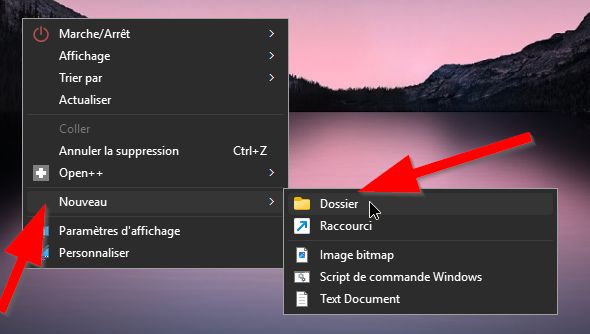
Rendez-vous sur votre Bureau (vous pouvez réduire toutes vos fenêtres ouvertes rapidement avec le raccourci clavier Windows + D). Faites un clic droit sur un espace vide, puis sélectionnez Nouveau > Dossier dans le menu contextuel qui apparaît.
Étape 2 : Renommer le dossier avec le code exact
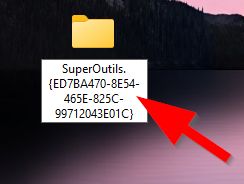
C’est l’étape la plus importante, et celle où la moindre erreur de frappe empêchera la fonctionnalité de marcher. Faites un clic droit sur le dossier que vous venez de créer, sélectionnez Renommer, supprimez le nom actuel, puis copiez-collez exactement cette chaîne de caractères :
GodMode.{ED7BA470-8E54-465E-825C-99712043E01C}
Quelques précisions essentielles à respecter scrupuleusement :
- Le point entre « GodMode » et l’accolade ouvrante est obligatoire, sans lui, l’astuce ne fonctionnera pas.
- Les accolades
{ }doivent impérativement être présentes. - Vous pouvez remplacer le mot « GodMode » par n’importe quel nom de votre choix (« SuperOutils », « MasterPanel », « ToutWindows »…), c’est purement cosmétique, et le reste de la chaîne après le point doit rester rigoureusement identique.
- La casse (majuscules/minuscules) du code CLSID lui-même importe peu généralement, mais il est recommandé de copier-coller exactement le code tel qu’indiqué plutôt que de le retaper manuellement, pour éviter toute erreur de frappe.
Étape 3 : Valider et observer la transformation
Appuyez sur la touche Entrée. À ce moment précis, le nom que vous venez de saisir va disparaître de l’affichage, et l’icône du dossier va se transformer pour ressembler à celle du Panneau de configuration.
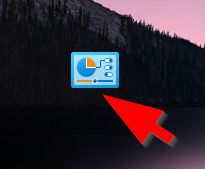
Petite remarque pratique : il arrive parfois que l’icône classique de dossier persiste visuellement jusqu’à ce que vous redémarriez l’Explorateur de fichiers ou que vous vous reconnectiez à votre session Windows. Ce n’est pas un signe d’échec, tant que le dossier s’ouvre correctement sur la liste de paramètres décrite plus bas, l’astuce a fonctionné.
Étape 4 : Ouvrir et explorer le dossier
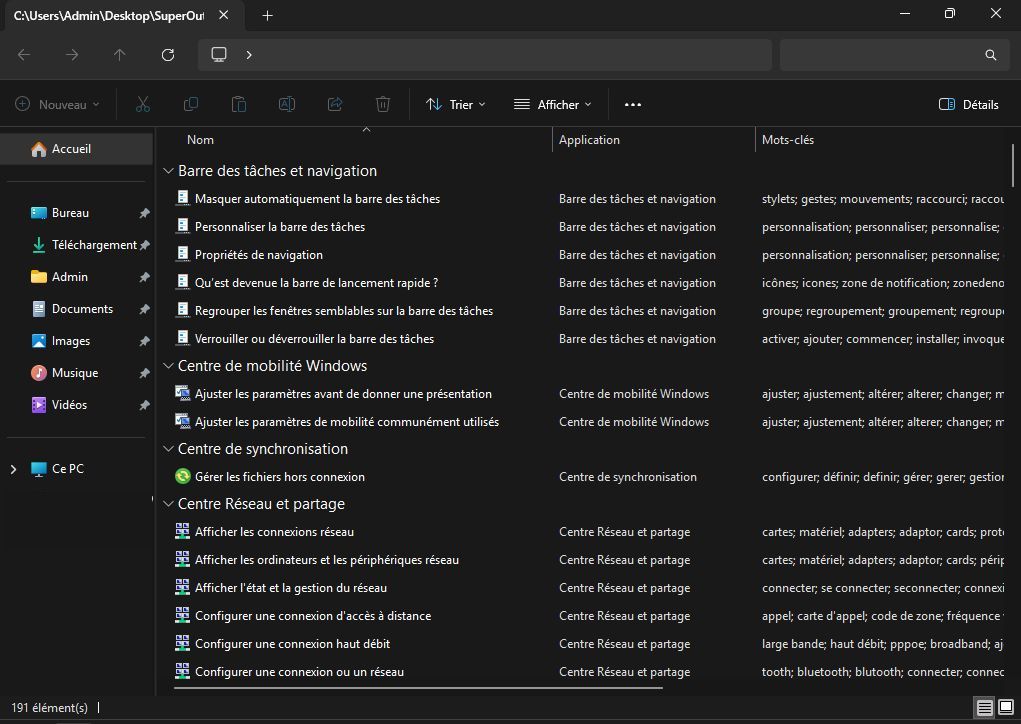
Double-cliquez sur votre dossier nouvellement transformé. Une fenêtre de l’Explorateur de fichiers s’ouvre, affichant cette fois une longue liste de catégories extensibles, chacune regroupant plusieurs réglages associés.
La méthode alternative : créer un raccourci plutôt qu’un dossier
Il existe une seconde façon d’accéder au God Mode, qui présente un avantage non négligeable : la possibilité de personnaliser visuellement votre point d’accès.
Pourquoi cette méthode peut être préférable
La méthode du dossier classique a un petit inconvénient : une fois renommé, vous ne pouvez plus voir ni modifier facilement le nom affiché, et l’icône reste figée sur celle du Panneau de configuration. Si vous préférez un raccourci avec une icône et un nom totalement personnalisables, voici comment procéder :
- Faites un clic droit sur le Bureau, sélectionnez Nouveau, puis choisissez cette fois Raccourci (et non Dossier).
- Dans le champ demandant l’emplacement de l’élément, copiez-collez la commande suivante :
explorer shell:::{ED7BA470-8E54-465E-825C-99712043E01C} - Cliquez sur Suivant.
- Choisissez le nom que vous souhaitez donner à ce raccourci : « God Mode », « Paramètres avancés », « Centre de contrôle », ou tout autre intitulé qui vous convient.
- Cliquez sur Terminer.
Vous obtenez ainsi un raccourci dont vous pouvez modifier l’icône via ses Propriétés (clic droit > Propriétés > Changer d’icône), tout en conservant un accès identique à l’ensemble des réglages.
Ce que vous trouverez à l’intérieur : un inventaire complet des catégories
Une fois le dossier ouvert, vous découvrez une organisation en sections cliquables et extensibles, un peu comme des dossiers dans un dossier, où cliquer sur l’intitulé d’une section permet de l’ouvrir ou de la refermer.
Voici les principales catégories que vous y trouverez généralement :
- Affichage : résolution d’écran, échelle d’affichage, gestion de plusieurs moniteurs.
- Barre des tâches et navigation : personnalisation de la barre des tâches, options de démarrage.
- Centre de mobilité : paramètres spécifiquement destinés aux ordinateurs portables (luminosité, mode avion, gestion de la batterie).
- Centre Réseau et partage : configuration réseau avancée, dépannage de connexion, partage de fichiers.
- Comptes utilisateur : gestion des profils, mots de passe, types de comptes.
- Connexion Bluetooth et périphériques : ajout et gestion d’appareils sans fil.
- Date et heure : synchronisation, fuseaux horaires, formats d’affichage.
- Gestion des disques : partitionnement, formatage, espace de stockage.
- Outils d’administration : observateur d’événements, planificateur de tâches, services Windows.
- Pare-feu Windows Defender : règles de sécurité réseau avancées.
- Personnalisation : thèmes, polices installées, couleurs système.
- Options d’alimentation : modes de veille, gestion fine de la consommation énergétique.
- Gestion des certificats : pour les utilisateurs avancés gérant des certificats de sécurité numériques.
- Connexion Bureau à distance : paramétrage des accès distants à votre machine.
Quelques exemples concrets pour illustrer le fonctionnement : double-cliquer sur l’option « Ajouter un périphérique Bluetooth » ouvrira directement la fenêtre de recherche d’appareils Bluetooth. Double-cliquer sur « Afficher les polices installées » vous redirigera vers la section Personnalisation > Polices de l’application Paramètres moderne. C’est l’avantage central du God Mode : il ne réinvente rien, il raccourcit le chemin vers des fonctions qui existent déjà ailleurs dans le système, mais qui sont parfois enfouies sous plusieurs niveaux de menus.
Les vraies limites de cette fonctionnalité
Le God Mode n’est pas une solution miracle parfaite, et il est important de connaître ses limites avant de vous y fier entièrement.
Vous ne pouvez pas l’épingler là où vous le souhaiteriez
Contrairement à une application classique, le dossier God Mode ne peut pas être épinglé au menu Démarrer ni à la barre des tâches de Windows 11. Cette restriction signifie que, quelle que soit la méthode choisie, vous devrez toujours passer par votre Explorateur de fichiers ou Bureau pour y accéder, ce qui peut sembler un peu contraignant si vous êtes du genre à tout organiser dans la barre des tâches.
Une astuce pour gagner du temps
Ce dossier donne accès à des paramètres sensibles : gestion des comptes, configuration réseau profonde, sécurité système, services Windows, options de démarrage. Une mauvaise manipulation dans ces zones peut provoquer des dysfonctionnements réels, et il peut devenir compliqué de revenir en arrière si vous ne savez plus précisément ce qui a été modifié.
La meilleure pratique, partagée par la quasi-totalité des guides techniques sur le sujet : utilisez le God Mode comme un raccourci pour accéder rapidement à des réglages que vous connaissez déjà et maîtrisez, plutôt que comme un terrain de jeu pour expérimenter au hasard. Si vous n’êtes pas certain de l’effet d’un paramètre, notez sa valeur d’origine avant de la modifier, ça vous évitera bien des sueurs froides en cas de pépin.
Le contournement pratique : créer vos propres raccourcis favoris
Puisque le dossier God Mode reste un dossier comme un autre techniquement, vous pouvez tout à fait copier ou glisser-déposer les raccourcis qui vous intéressent le plus directement sur votre Bureau. Une fois ces raccourcis personnels créés, vous n’avez plus besoin de rouvrir le dossier complet à chaque fois, un excellent compromis pour gagner en rapidité au quotidien, tout en gardant le God Mode disponible pour les besoins plus occasionnels.
Pour qui cette astuce est-elle vraiment utile ?
Les profils qui en tirent le plus de bénéfices
- Les administrateurs systèmes et techniciens informatiques : qui ont besoin d’accéder rapidement à de multiples réglages lors d’interventions de maintenance ou de dépannage chez des clients.
- Les utilisateurs avancés et passionnés de personnalisation : qui aiment configurer leur machine dans les moindres détails et en tirer le maximum de performances.
- Les utilisateurs qui changent souvent de configuration réseau : entre domicile, bureau, déplacements professionnels.
- Toute personne lassée de naviguer entre l’application Paramètres et le Panneau de configuration pour des tâches relativement simples mais dispersées.
Les profils pour qui ce n’est probablement pas nécessaire
Si vous utilisez votre ordinateur pour des tâches basiques : navigation web, traitement de texte, streaming vidéo et que vous ne touchez jamais aux réglages avancés du système, le God Mode n’apportera probablement pas grand-chose à votre quotidien. Ce n’est pas une fonctionnalité qui améliore les performances ou la sécurité en soi : c’est un gain de temps d’accès, rien de plus, rien de moins.
Une question de sécurité : le God Mode présente-t-il un risque ?
Il est légitime de se demander si cette manipulation qui repose sur un identifiant système habituellement caché pourrait représenter une faille ou un risque de sécurité.
La réponse courte : non, le God Mode n’est pas une vulnérabilité. C’est une fonctionnalité légitime, intégrée volontairement par Microsoft dans l’architecture de Windows, simplement non documentée officiellement et non exposée par une interface utilisateur classique. Aucune installation de logiciel tiers, aucune modification du registre système, aucun téléchargement depuis une source externe n’est nécessaire : tout se joue dans la simple manipulation du nom d’un dossier, en s’appuyant sur un mécanisme interne entièrement natif à Windows.
Le seul vrai risque, comme mentionné plus haut, concerne l’usage que vous faites des réglages une fois à l’intérieur, pas l’activation de la fonctionnalité elle-même.