 Tech-Connect Tech-Connect est un site web proposant des actualités, des tutoriels, des astuces et un forum dans le domaine technologique, informatique, science, télécommunications, mobile, tablette, windows, mac os, linux, opensource, android et IOS.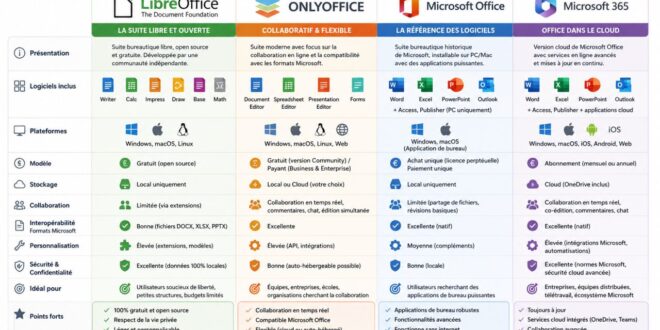
Combien avez-vous payé pour Microsoft Office ou Microsoft 365 cette année ? Si vous avez un abonnement Microsoft 365 Personnel, ça vous a coûté autour de 99 euros. Pour toute la famille, comptez 129 euros. Et l’année prochaine, pareil. Et l’année d’après.
Sur cinq ans, ça fait entre 500 et 650 euros pour utiliser Word, Excel et PowerPoint. Pour des fonctions que vous utilisez peut-être à 20 % de leur capacité.
Maintenant, la bonne nouvelle : en 2026, il existe des alternatives gratuites, solides, et suffisamment compatibles pour remplacer Microsoft Office dans la quasi-totalité des usages quotidiens. Des alternatives que des millions de particuliers, d’étudiants, de petites entreprises et même de gouvernements utilisent déjà avec satisfaction.
Cet article vous explique tout sans vous vendre du rêve, sans occulter les limites réelles, et avec des conseils pratiques selon votre profil.
Comprendre le paysage : c’est quoi exactement ces suites bureautiques ?
Avant d’entrer dans le vif du comparatif, posons quelques définitions de base parce qu’une suite bureautique, ça contient beaucoup de choses différentes, et on ne parle pas toujours de la même chose selon les gens.
Une suite bureautique, c’est quoi ?
Une suite bureautique regroupe l’ensemble des logiciels destinés à créer, modifier et partager des documents dans un cadre professionnel ou personnel. Elle comprend généralement :
- Un traitement de texte (pour rédiger des lettres, rapports, CV…)
- Un tableur (pour les tableaux, les calculs, les budgets…)
- Un logiciel de présentations (pour les diaporamas et slides…)
- Parfois un logiciel de base de données, un éditeur de formules mathématiques, un outil de dessin vectoriel, etc.
Les quatre acteurs de ce comparatif
| Suite | Éditeur | Modèle | Prix |
|---|---|---|---|
| Microsoft Office 2024 | Microsoft (USA) | Licence perpétuelle | 149 € (achat unique) |
| Microsoft 365 | Microsoft (USA) | Abonnement | 99-129 €/an |
| LibreOffice 26.2 | The Document Foundation | Open source, gratuit | 0 € |
| OnlyOffice | Ascensio System (Lettonie) | Open source, gratuit (desktop) | 0 € (desktop) |
💡 Une nuance importante dès le départ : Quand on parle de « Microsoft Office », les gens désignent souvent deux choses très différentes : la licence perpétuelle (Office 2024, que vous achetez une fois pour toujours) et Microsoft 365 (l’abonnement mensuel ou annuel). On va traiter ces deux-là séparément, parce que leurs avantages et leurs inconvénients ne sont pas du tout les mêmes.
Microsoft Office 2024 et Microsoft 365 : Ce qu’il faut vraiment savoir avant de comparer
Parlons d’abord de la référence, celle contre laquelle tout le monde se mesure. Microsoft Office, dans l’une ou l’autre de ses incarnations, occupe encore une place dominante dans le monde de la bureautique en 2026. Mais la situation est plus complexe qu’il n’y paraît.
Microsoft Office 2024 : La licence perpétuelle
Microsoft Office 2024 est une licence dite perpétuelle, vous payez une fois, vous utilisez le logiciel aussi longtemps que vous voulez. C’est le modèle traditionnel que tout le monde connaissait avant que les abonnements envahissent le monde logiciel.
Ce qu’elle comprend (édition Famille & Étudiant) :
- Word, Excel, PowerPoint et OneNote
- Licence pour un seul PC ou Mac
- Support technique garanti jusqu’au 9 octobre 2029
Ce qu’elle ne comprend pas :
- L’accès à Copilot (l’assistant IA de Microsoft intégré dans les applications)
- OneDrive étendu (vous n’avez que les 5 Go gratuits de base)
- Les nouvelles fonctions ajoutées après la version 2024
- Teams et les outils collaboratifs
Prix officiel Microsoft Store : 149 €
⚠️ Attention au piège des licences bon marché : Vous trouvez des « clés Office 2024 » à 10-20 euros sur des sites tiers. Certaines fonctionnent, mais leur légalité est douteuse. Ces clés sont souvent des licences de volume d’entreprise revendues illégalement, des licences étudiantes détournées, ou des licences OEM qui ne sont pas destinées à la revente. Ce n’est pas un conseil qu’on recommande.
Microsoft 365 : L’abonnement avec l’IA intégrée
Microsoft 365 est le successeur abonné d’Office. En 2026, il a évolué de façon significative et controversée avec l’intégration massive de Copilot (l’IA générative de Microsoft).
Ce qu’il comprend (formule Personnel à 99 €/an) :
- Word, Excel, PowerPoint, Outlook, OneNote, Access, Publisher
- 1 To de stockage OneDrive
- Copilot intégré dans Word, Excel, PowerPoint, Outlook
- Utilisable sur jusqu’à 5 appareils (PC, Mac, tablette, smartphone)
- Mises à jour automatiques permanentes
Les formules en 2026 :
| Formule | Prix | Pour qui |
|---|---|---|
| Microsoft 365 Personnel | 99 €/an ou 10 €/mois | Une personne, jusqu’à 5 appareils |
| Microsoft 365 Famille | 129 €/an ou 13 €/mois | Jusqu’à 6 personnes |
| Microsoft 365 Business Basic | ~6 €/utilisateur/mois | TPE/PME, web uniquement |
| Microsoft 365 Apps | ~12 €/utilisateur/mois | PME, applications desktop |
La grande controverse de 2025-2026 : la hausse de prix justifiée par l’IA
En 2025, Microsoft a augmenté le prix de ses offres 365 de 30 % en justifiant cette hausse par l’intégration de Copilot et Designer (son générateur d’images). Cette décision a provoqué une réaction assez vive chez les utilisateurs et a accéléré l’intérêt pour les alternatives gratuites.
La question qu’on est en droit de se poser : a-t-on vraiment besoin de Copilot dans Word pour rédiger ses documents du quotidien ? Pour beaucoup de gens, la réponse honnête est non. Et si c’est votre cas, vous payez pour quelque chose dont vous ne vous servez pas.
LibreOffice : La référence open source qui s’est bien améliorée
Une histoire qui commence en 2010
LibreOffice est né en 2010 d’un fork (une bifurcation) d’OpenOffice.org, quand la communauté de développeurs a décidé de se séparer de Sun Microsystems (rachetée par Oracle) pour créer une fondation indépendante : The Document Foundation. Depuis lors, le projet a connu un développement soutenu et régulier, avec des versions majeures publiées deux fois par an.
En 2026, la version de référence est LibreOffice 26.2, publiée en janvier 2026, et la version 26.8 est prévue pour août 2026. La numérotation a changé pour suivre l’année, un signe de maturité du projet.
Ce que LibreOffice contient
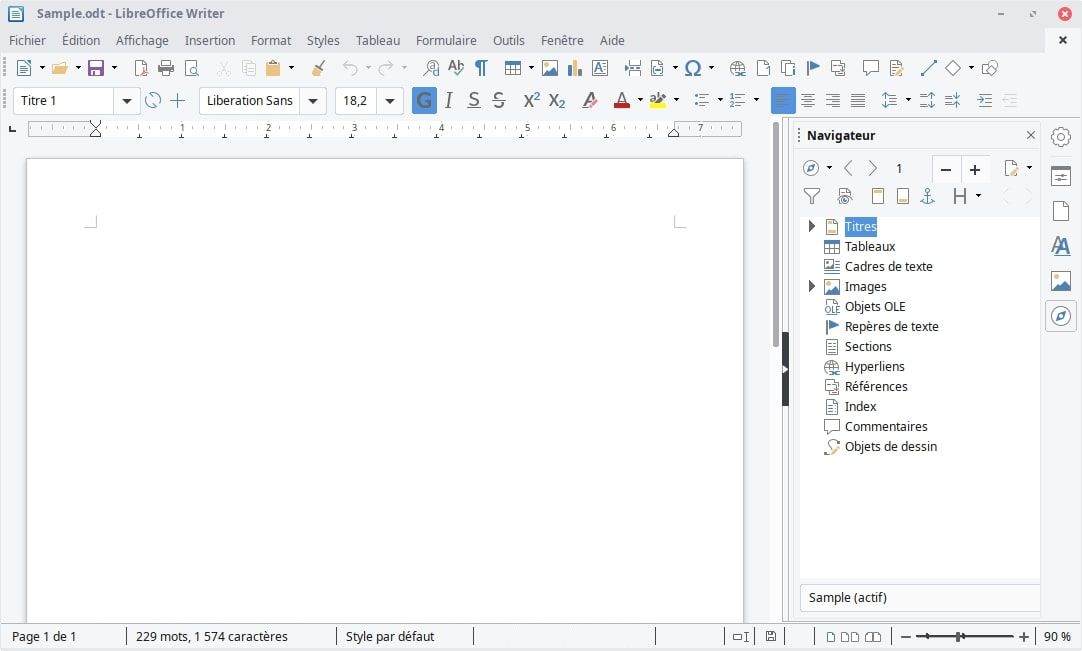
La suite est remarquablement complète pour un logiciel entièrement gratuit :
| Application LibreOffice | Équivalent Microsoft | Usage |
|---|---|---|
| Writer | Word | Traitement de texte |
| Calc | Excel | Tableur |
| Impress | PowerPoint | Présentations |
| Draw | Visio (en moins complet) | Dessin vectoriel, schémas |
| Base | Access | Base de données |
| Math | Éditeur d’équations Word | Formules mathématiques |
Microsoft Office n’inclut pas d’équivalent à Draw et Math dans ses offres standard, c’est un avantage réel de LibreOffice pour les étudiants en sciences ou les utilisateurs qui font des schémas.
Les améliorations majeures de 2026
La version 26.2 n’est pas une révolution, mais elle apporte des améliorations concrètes qui comptent dans l’usage quotidien :
- Meilleure stabilité des tableaux flottants lors de l’export vers Word (un problème récurrent enfin mieux géré).
- Suivi des modifications plus fiable, avec une meilleure conservation du formatage lors des échanges avec Word.
- Collage plus sûr : les objets ancrés ne se sélectionnent plus automatiquement après collage, un petit bug agaçant corrigé.
- Interface optionnellement en mode Ruban : LibreOffice propose désormais un menu en « ruban » similaire à celui de Microsoft Office, en plus de son interface classique. Pour ceux qui viennent de Word ou Excel, la transition est beaucoup moins déstabilisante.
- Compatibilité améliorée avec les fichiers PPTX et XLSX complexes.
Les points forts de LibreOffice
✅ 100 % gratuit, pour toujours : pas d’abonnement, pas de version « freemium », pas de limite d’utilisation ✅ Open source : le code est public, auditable, aucune télémétrie cachée ✅ Fonctionne hors ligne : aucune connexion Internet requise ✅ Disponible sur Windows, macOS et Linux : rare dans cette catégorie ✅ Format ODF natif : un standard ouvert international qui vous libère de la dépendance à Microsoft ✅ Souveraineté numérique : particulièrement apprécié des administrations publiques françaises et européennes ✅ Aucune publicité, aucune collecte de données
Les points faibles de LibreOffice
❌ Compatibilité imparfaite avec les fichiers Microsoft Office très complexes (mise en page élaborée, macros VBA, graphiques avancés) ❌ Interface moins intuitive pour les habitués de Microsoft Office, même avec le mode Ruban disponible ❌ Pas de collaboration en temps réel native pour travailler à plusieurs simultanément sur le même document, il faut passer par des solutions tierces ❌ Pas d’application mobile native officielle satisfaisante pour Android ou iOS ❌ Les macros VBA de Microsoft ne fonctionnent pas : les macros LibreOffice utilisent leur propre langage (Basic), incompatible.
💡 Astuce pratique : Pour configurer LibreOffice afin qu’il enregistre par défaut en format Microsoft Office (DOCX, XLSX, PPTX plutôt qu’en ODF), allez dans Outils → Options → Chargement/enregistrement → Général, et changez le format par défaut. Vos fichiers seront ainsi immédiatement compatibles avec tous vos correspondants restés sur Microsoft.
OnlyOffice : L’alternative qui ressemble le plus à Microsoft Office
Qui est derrière OnlyOffice ?
OnlyOffice est développé par la société Ascensio System, basée en Lettonie (donc en Union Européenne). C’est une différence qui compte pour ceux qui se soucient de la souveraineté et de la localisation de leurs données.
Le projet a démarré comme une solution cloud d’entreprise, puis a été progressivement ouvert en open source. Aujourd’hui, il propose deux versions distinctes :
- OnlyOffice Desktop Editors : une application de bureau entièrement gratuite pour usage personnel.
- OnlyOffice Docs : une version serveur/cloud pour les entreprises qui veulent de la collaboration en temps réel (payante).
Ce qui distingue OnlyOffice : l’interface et la compatibilité
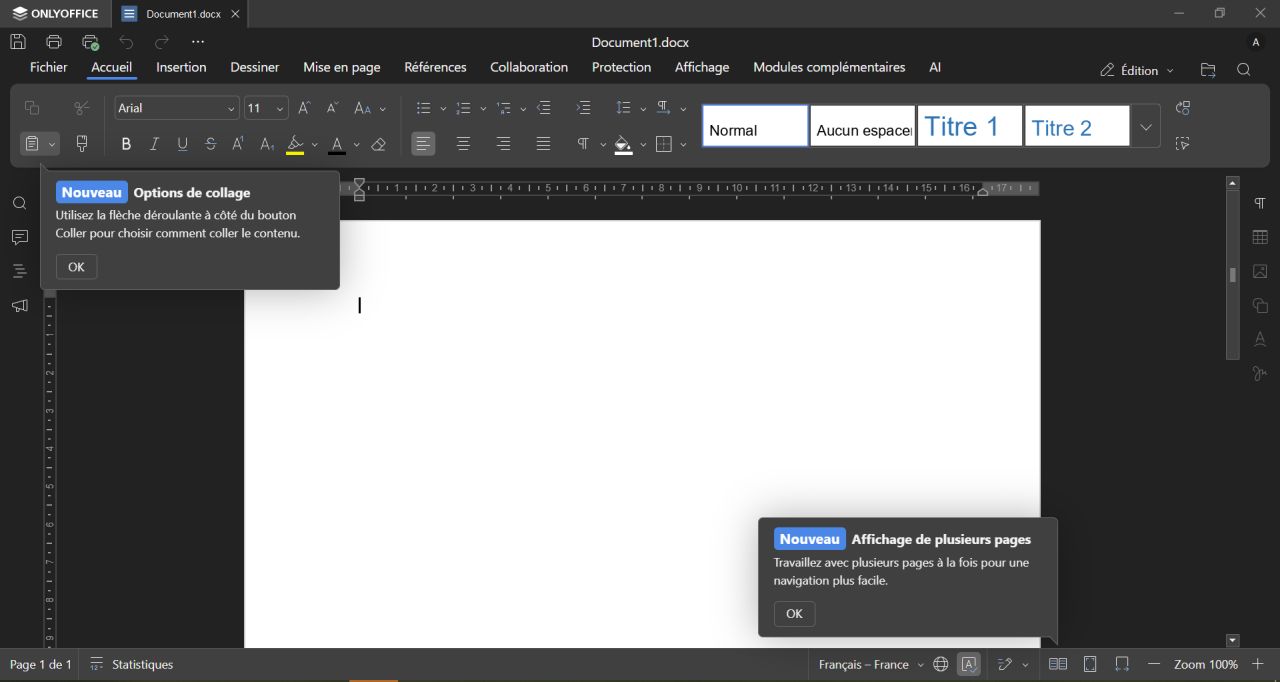
Le premier avantage d’OnlyOffice qui saute aux yeux quand on l’ouvre pour la première fois : son interface ressemble beaucoup à Microsoft Office. Ruban en haut, barres d’outils familières, disposition similaire, quelqu’un qui vient de Word ou Excel s’y retrouve quasi immédiatement, sans période d’adaptation douloureuse.
C’est sa plus grande force par rapport à LibreOffice, dont l’interface reste différente malgré le mode Ruban disponible.
Sur la compatibilité des formats, OnlyOffice va encore plus loin. Des tests indépendants réalisés sur des fichiers complexes en 2026 confirment une compatibilité à environ 99 % avec les formats DOCX, XLSX et PPTX, y compris sur des fichiers de plus de 100 Mo. C’est supérieur à ce que LibreOffice obtient sur les documents très élaborés.
Ce que contient OnlyOffice Desktop (version gratuite)
- Document : traitement de texte (équivalent Word)
- Classeur : tableur (équivalent Excel)
- Presentation : présentations (équivalent PowerPoint)
- PDF : édition de PDF (fonctionnalité absente de LibreOffice sans extensions)
- Formulaire : création de formulaires PDF interactifs
💡 La surprise PDF : OnlyOffice intègre un éditeur de PDF nativement dans sa version gratuite, une fonctionnalité pour laquelle beaucoup de gens paient des abonnements Adobe ou autres. Pour annoter, modifier, remplir des formulaires PDF sans payer, c’est une vraie valeur ajoutée.
Points forts d’OnlyOffice
✅ Interface la plus proche de Microsoft Office : adoption très facile pour les habitués ✅ Meilleure compatibilité DOCX/XLSX/PPTX que LibreOffice sur les fichiers complexes ✅ Éditeur PDF intégré dans la version gratuite ✅ Collaboration en temps réel possible via intégration avec Nextcloud, ownCloud, Seafile… ✅ Open source (les sources Desktop sont disponibles sur GitHub) ✅ Éditeur basé en Europe (Lettonie) : souveraineté des données ✅ Disponible sur Windows, macOS et Linux
Points faibles d’OnlyOffice
❌ Moins de modules que LibreOffice (pas d’équivalent à Draw ou Math) ❌ La collaboration en temps réel nécessite soit de payer la version cloud (à partir de 5 €/utilisateur/mois), soit d’héberger son propre serveur Nextcloud, ce qui demande des compétences techniques ❌ Documentation en français incomplète : la documentation officielle est principalement en anglais ❌ Communauté plus petite que LibreOffice : moins de tutoriels et de ressources en ligne en français ❌ Pas de macros VBA non plus : les automatisations Microsoft ne sont pas portées ❌ 10 millions d’utilisateurs contre des centaines de millions pour Microsoft : moins de certitude sur la pérennité à très long terme
Euro Office : Le nouveau challenger européen souverain
Une mention spéciale s’impose en 2026 pour un acteur tout récent qui fait beaucoup parler de lui : Euro Office.
Lancé en mars 2026 aux Pays-Bas, Euro Office est une initiative collaborative européenne réunissant des acteurs comme Nextcloud, Proton et Ionos autour d’un objectif commun : créer une suite bureautique en ligne souveraine, entièrement hébergée en Europe, 100 % gratuite, basée sur OnlyOffice.
Pourquoi c’est intéressant
La particularité d’Euro Office, c’est son positionnement explicitement souverainiste. Dans un contexte où les tensions géopolitiques et les réglementations sur les données (RGPD, Cloud Act américain) poussent de nombreuses organisations à réduire leur dépendance aux géants technologiques américains, une suite bureautique collaborative hébergée en Europe par des acteurs européens répond à un besoin réel.
Euro Office propose :
- Traitement de texte, tableur, présentations, éditeur PDF (basés sur OnlyOffice).
- Hébergement 100 % européen : aucune donnée ne sort de l’Union Européenne.
- Gratuité totale : sans freemium, sans piège.
- Open source : code vérifiable et modifiable.
La nuance importante : Euro Office est encore en version 1.0 lancée à l’été 2026. Les applications mobiles sont en développement, et certaines fonctions de la feuille de route ne sont pas encore disponibles. C’est un projet à suivre de près, pas encore une solution de remplacement totale pour des usages très exigeants.
Le grand tableau comparatif : Tout en un coup d’œil
Voici la vue d’ensemble que beaucoup d’entre vous attendaient depuis le début de l’article.
Comparatif général
| Critère | MS Office 2024 | Microsoft 365 | LibreOffice 26.2 | OnlyOffice Desktop |
|---|---|---|---|---|
| Prix | 149 € (1 fois) | 99-129 €/an | Gratuit | Gratuit |
| Modèle | Licence perpétuelle | Abonnement | Open source | Open source |
| Système d’exploitation | Windows, Mac | Windows, Mac, Web | Windows, Mac, Linux | Windows, Mac, Linux |
| Applications incluses | Word, Excel, PPT, OneNote | + Outlook, Teams, OneDrive | Writer, Calc, Impress, Draw, Base, Math | Doc, Tableur, Présentation, PDF |
| Compatibilité DOCX/XLSX | ⭐⭐⭐⭐⭐ Parfaite | ⭐⭐⭐⭐⭐ Parfaite | ⭐⭐⭐⭐ Bonne | ⭐⭐⭐⭐⭐ Très bonne |
| Interface | ⭐⭐⭐⭐⭐ Référence | ⭐⭐⭐⭐⭐ Référence | ⭐⭐⭐ Différente | ⭐⭐⭐⭐ Proche MS Office |
| Collaboration temps réel | Via SharePoint/OneDrive | ✅ Oui, native | ❌ Non natif | Via Nextcloud (config.) |
| Assistant IA intégré | ❌ Non | ✅ Copilot | ❌ Non | ❌ Non natif |
| Éditeur PDF | ❌ Limité | ✅ Oui | ❌ Non natif | ✅ Oui, gratuit |
| Support macros VBA | ✅ Complet | ✅ Complet | ⚠️ Partiel (Basic) | ❌ Non |
| Fonctionne hors ligne | ✅ Oui | ✅ Oui (apps desktop) | ✅ Oui | ✅ Oui |
| Localisation données | USA (Microsoft) | USA (Microsoft) | Locale (sur votre PC) | Locale (sur votre PC) |
| Publicités | ❌ Non | ❌ Non | ❌ Non | ❌ Non |
| Pérennité | ⭐⭐⭐⭐⭐ Garantie 2029 | ⭐⭐⭐⭐⭐ Garantie | ⭐⭐⭐⭐⭐ Depuis 2010 | ⭐⭐⭐⭐ Depuis 2009 |
Comparatif des applications spécifiques
| Logiciel | LibreOffice | OnlyOffice | Microsoft (365/2024) |
|---|---|---|---|
| Traitement de texte | Writer | Document Editor | Word |
| Tableur | Calc | Spreadsheet Editor | Excel |
| Présentations | Impress | Presentation Editor | PowerPoint |
| Base de données | Base | ❌ Absent | Access |
| Dessin vectoriel | Draw | ❌ Absent | Publisher (limité) |
| Formules mathématiques | Math | ❌ Absent | Éditeur d’équations Word |
| Éditeur PDF | ❌ Non natif | ✅ Inclus gratuit | ✅ Inclus (365) |
| ❌ Absent | ❌ Absent | Outlook | |
| Messagerie/visio | ❌ Absent | ❌ Absent | Teams |
La compatibilité des fichiers : La vraie question qui change tout
C’est souvent le premier frein à la migration : « Si je passe sur LibreOffice, est-ce que mes collègues qui ont Word pourront ouvrir mes fichiers ? »
La réponse courte est oui, dans la grande majorité des cas. Mais la réponse longue mérite qu’on s’y attarde.
Les formats et ce qu’ils signifient
- .docx (Word), .xlsx (Excel), .pptx (PowerPoint) : ce sont les formats propriétaires de Microsoft, qui sont devenus des standards de facto mondiaux. LibreOffice et OnlyOffice peuvent les lire et les écrire.
- .odt, .ods, .odp : ce sont les formats natifs de LibreOffice, basés sur le standard international ODF. Microsoft Office peut les ouvrir aussi, mais moins parfaitement.
- .pdf : un format universel que toutes les suites peuvent exporter.
Ce qui fonctionne bien
✅ Documents texte simples (lettres, rapports, CV, emails) : compatibilité pratiquement parfaite entre toutes les suites dans les deux sens
✅ Tableurs avec des calculs standards : les formules courantes (SOMME, MOYENNE, SI, RECHERCHEV…) fonctionnent partout
✅ Présentations basiques : slides avec du texte, des images, quelques animations simples, ça passe bien
✅ Export en PDF : n’importe quelle suite peut exporter un PDF propre et universel
Ce qui pose encore des problèmes
⚠️ Documents avec une mise en page très élaborée : polices exotiques, cadres flottants complexes, marges personnalisées, en-têtes et pieds de page avec images, ces éléments se décalent parfois légèrement à l’ouverture dans une autre suite.
⚠️ Formules Excel avancées : les fonctions les plus récentes d’Excel (certaines introduites après 2022) ne sont pas toujours reconnues correctement.
⚠️ Graphiques et objets Smart Art : les graphiques Word complexes et les SmartArt perdent parfois leur formatage.
⚠️ Macros VBA : c’est le problème le plus sérieux. Si vous utilisez des macros dans Excel ou Word, elles ne fonctionneront pas dans LibreOffice ni OnlyOffice. LibreOffice a son propre système de macros, mais elles ne sont pas compatibles avec VBA.
⚠️ Protection par mot de passe : les documents protégés par mot de passe s’ouvrent généralement bien, mais certains types de protection peuvent poser problème
Le conseil pratique
Si vous travaillez régulièrement avec des personnes sous Microsoft Office, la stratégie la plus sûre est de configurer votre alternative pour enregistrer par défaut en format Microsoft (.docx, .xlsx, .pptx). Vos correspondants ne verront aucune différence.
Et pour les cas vraiment problématiques (macro complexe, mise en page très précise), gardez LibreOffice ou OnlyOffice pour 95 % de votre travail, et utilisez la version en ligne gratuite de Microsoft Office (Office sur le Web, accessible à office.com) pour les 5 % restants.
Quel profil, quelle suite ? Notre guide de recommandation
Plutôt qu’un verdict universel (qui n’aurait pas de sens tant les usages diffèrent), voici nos recommandations selon votre situation réelle.
👨🎓 Vous êtes étudiant
Recommandation principale : LibreOffice
Vous rédigez des rapports, des exposés, des mémoires. Vous faites des calculs dans des tableurs. Vous préparez des présentations. LibreOffice couvre tout ça parfaitement, gratuitement, et sans connexion Internet.
À noter : Votre établissement vous donne peut-être accès à Microsoft 365 gratuitement via le programme Microsoft Student Advantage, vérifiez avant d’installer quoi que ce soit.
👩💼 Vous êtes un particulier avec des usages courants
Recommandation principale : LibreOffice (ou OnlyOffice si vous venez de Microsoft Office et voulez une interface familière)
Lettres administratives, CV, budgets familiaux, listes de courses élaborées : tout ça ne nécessite pas Microsoft 365 à 99 €/an. LibreOffice fait le job, sans abonnement, sans publicité.
🏡 Vous êtes en télétravail et échangez beaucoup de fichiers avec des collègues
Recommandation : OnlyOffice (ou Microsoft Office 2024 si votre entreprise l’impose)
OnlyOffice offre la meilleure compatibilité DOCX/XLSX/PPTX des deux alternatives gratuites, ce qui minimise les risques de décalage de formatage lors des échanges avec des collègues restés sur Microsoft. Et son interface familière réduit la friction au quotidien.
🏢 Vous gérez une TPE/PME et cherchez à réduire vos coûts
Recommandation : OnlyOffice Docs (version cloud) ou Microsoft 365 Business Basic
Pour une PME, la question n’est pas seulement le logiciel : c’est aussi la collaboration, le stockage partagé, les emails professionnels. Si vous voulez aller complètement gratuit, OnlyOffice Docs auto-hébergé sur Nextcloud est une option solide, mais elle demande une compétence technique pour la configuration.
Si vous préférez payer pour éviter les complications techniques, Microsoft 365 Business Basic (environ 6 €/utilisateur/mois) reste la solution la plus complète.
🏛️ Vous travaillez dans une administration ou un contexte réglementé
Recommandation : LibreOffice
De nombreuses administrations françaises et européennes ont adopté LibreOffice pour des raisons de souveraineté numérique et de maîtrise des coûts. Le format ODF est même imposé dans certains appels d’offres publics. LibreOffice est la référence dans ce contexte.
💻 Vous utilisez Linux
Recommandation : LibreOffice
LibreOffice est pré-installé sur la quasi-totalité des distributions Linux. Microsoft 365 n’a pas d’application desktop native pour Linux (uniquement la version web). OnlyOffice Desktop est disponible pour Linux mais moins bien intégré que LibreOffice.
🎯 Vous utilisez des macros VBA avancées
Recommandation : Microsoft Office 2024 (licence perpétuelle) ou Microsoft 365
Si vos macros VBA sont au cœur de votre flux de travail (reporting automatisé, formulaires complexes, intégrations Excel sophistiquées) aucune alternative gratuite ne les remplace correctement. C’est le cas d’usage où la dépense Microsoft reste justifiée.
Comment switcher concrètement : Le guide pas-à-pas
Vous avez décidé de tenter l’aventure. Voilà comment procéder sans se tirer une balle dans le pied.
Étape 1 : Télécharger la bonne version
Pour LibreOffice : Rendez-vous sur libreoffice.org, téléchargez la version la plus récente. Évitez les versions payantes vendues sur Amazon ou dans d’autres boutiques, le logiciel est gratuit sur le site officiel.
⚠️ Piège à éviter : LibreOffice est disponible sur le Microsoft Store et le Mac App Store, mais en version payante. Cette version payante finance le développement mais n’apporte rien de plus que la version gratuite téléchargée sur le site officiel. Passez directement par libreoffice.org ou payé ces versions pour encourager les developpeurs.
Pour OnlyOffice : Téléchargez OnlyOffice Desktop Editors sur onlyoffice.com/fr → Télécharger → Desktop Editors. La version est bien gratuite pour usage personnel et même commercial.
Étape 2 : Configurer l’enregistrement par défaut en format Microsoft
Dans LibreOffice :
- Allez dans Outils → Options → LibreOffice Writer → Général
- Dans la section « Paramètres », trouvez « Format de fichier par défaut »
- Sélectionnez Microsoft Word 2007-365 (.docx)
- Répétez pour Calc (→ .xlsx) et Impress (→ .pptx)
Dans OnlyOffice : Il supporte déjà le format Microsoft.
Étape 3 : Importer vos anciens fichiers
Vos fichiers existants (.doc, .docx, .xls, .xlsx, .ppt, .pptx) s’ouvrent directement dans LibreOffice et OnlyOffice sans conversion préalable. Double-cliquez dessus, ils s’ouvriront automatiquement avec votre nouvelle suite (une fois définie comme programme par défaut dans Windows ou macOS).
Étape 4 : Associer les extensions de fichier
Sur Windows :
- Faites un clic droit sur un fichier .docx dans l’explorateur
- Choisissez « Ouvrir avec » → « Choisir une autre application »
- Sélectionnez LibreOffice Writer (ou OnlyOffice)
- Cochez « Toujours utiliser cette application »
- Répétez pour .xlsx et .pptx
Sur macOS :
- Faites un clic droit sur le fichier → « Lire les informations »
- Dans « Ouvrir avec », sélectionnez LibreOffice ou OnlyOffice
- Cliquez sur « Tout modifier… »
Étape 5 : La période de rodage (2 semaines recommandées)
Ne désinstallez pas Microsoft Office immédiatement si vous l’avez. Gardez les deux pendant deux semaines. Vous aurez ainsi une roue de secours pour les fichiers qui ne s’afficheraient pas correctement, le temps de vous familiariser avec votre nouvelle suite.
Les 7 fonctions de Microsoft Office que les alternatives ne remplacent pas bien
1. Les macros VBA complexes : Si votre Excel contient des macros Visual Basic automatisant des rapports ou des traitements de données, aucune alternative gratuite ne les exécutera correctement. C’est LA limite fondamentale.
2. Les tableaux croisés dynamiques très avancés : LibreOffice et OnlyOffice proposent des tableaux croisés dynamiques, mais ils manquent de certaines fonctions d’analyse avancées disponibles dans Excel (groupements personnalisés, slicers interconnectés, modèles de données Power Pivot).
3. La collaboration en temps réel fluide : Travailler à plusieurs simultanément sur un même document Word ou Excel via Microsoft 365 (avec co-édition en temps réel) reste d’une fluidité que les alternatives gratuites n’atteignent pas sans infrastructure serveur supplémentaire.
4. L’intégration avec Outlook et Teams : Si votre organisation tourne autour d’Outlook pour les emails et Teams pour la communication, Microsoft Office s’intègre nativement avec ces outils. LibreOffice et OnlyOffice ne remplacent pas Outlook ni Teams.
5. Copilot IA dans les applications : En 2026, l’assistant IA de Microsoft intégré dans Word, Excel et PowerPoint (Copilot) est une vraie valeur ajoutée pour certains usages : résumer de longs documents, générer des formules Excel en langage naturel, créer des présentations depuis un rapport textuel. Aucune alternative gratuite n’offre ça nativement.
6. L’accessibilité avancée : Microsoft Office dispose des outils d’accessibilité les plus avancés du marché pour les personnes handicapées (lecteurs d’écran, outils de vérification de l’accessibilité des documents). LibreOffice progresse, mais reste en retrait.
7. Les formulaires de données complexes sous Access : Si votre organisation utilise Access pour des bases de données avec des formulaires élaborés et des rapports automatisés, LibreOffice Base est très loin derrière.
Les astuces pour éviter les mauvaises surprises lors de la migration
Voici quelques conseils pratiques nés de l’expérience de milliers d’utilisateurs qui ont fait le switch.
🔤 Les polices de caractères : un problème sous-estimé
Si vous partagez des documents avec des personnes sous Microsoft, les polices que vous utilisez doivent être identiques. Calibri, Times New Roman, Arial, ces polices Microsoft ne sont pas incluses dans LibreOffice. Si votre document les utilise et que votre correspondant l’ouvre, il verra peut-être une police de substitution qui décale tout.
La solution : Installez les polices Microsoft sur votre Linux ou macOS via le paquet ttf-mscorefonts-installer (Linux) ou en les téléchargeant légalement. Sur Windows, elles sont déjà présentes. Ou utilisez des polices équivalentes — Georgia ≈ Times New Roman, Liberation Sans ≈ Arial.
📊 Testez vos fichiers existants avant de basculer
Avant de migrer définitivement, ouvrez vos 10 fichiers les plus importants dans LibreOffice ou OnlyOffice. Vérifiez que le formatage est bien préservé. Si vous repérez des problèmes sur des fichiers critiques, identifiez-les avant d’être en situation d’urgence.
🔄 Gardez « Office sur le Web » dans votre poche
Microsoft propose une version web gratuite de Word, Excel et PowerPoint sur office.com (connexion avec un compte Microsoft gratuit). Elle est limitée mais elle dépanne pour les cas complexes. Gardez ce lien en favori comme solution de repli pour 2-3 % des situations qui coinceront.
📁 Nommez vos fichiers sans caractères spéciaux
Les accents, apostrophes et caractères spéciaux dans les noms de fichiers peuvent parfois causer des problèmes lors des échanges entre suites bureautiques ou systèmes d’exploitation. « Rapport_Trimestriel_2026.docx » est plus sûr que « Rapport — Trimestriel (2026).docx ».
🎨 Intégrez les templates progressivement
LibreOffice et OnlyOffice peuvent utiliser les templates Microsoft Office (.dotx, .potx). Vous pouvez importer vos modèles d’entreprise ou personnels dans vos nouvelles applications pour retrouver vos mises en page habituelles.
Questions fréquentes
❓ LibreOffice peut-il vraiment ouvrir tous mes fichiers Word et Excel ?
Dans la grande majorité des cas, oui. Les documents simples à modérément complexes s’ouvrent sans problème. Les fichiers très élaborés (mise en page précise au millimètre, macros VBA, graphiques SmartArt) peuvent présenter des décalages mineurs. Testez vos fichiers les plus importants avant de migrer.
❓ LibreOffice est-il vraiment gratuit pour un usage commercial ?
Oui, LibreOffice est distribué sous licence MPL 2.0 et LGPL v3+, ce qui autorise explicitement l’usage commercial gratuit. Vous pouvez l’utiliser dans votre entreprise sans payer de licence.
❓ OnlyOffice est-il vraiment open source et gratuit ?
La version Desktop (pour un usage local sur votre ordinateur) est gratuite et open source. La version serveur pour la collaboration en ligne (OnlyOffice Docs Cloud) est payante à partir de 5 €/utilisateur/mois. Lisez attentivement la licence si vous hébergez vous-même un serveur — il existe des conditions spécifiques pour l’auto-hébergement en entreprise.
❓ Puis-je utiliser LibreOffice et OnlyOffice simultanément ?
Oui, les deux suites peuvent cohabiter sur le même ordinateur sans conflit. Certains utilisateurs les utilisent en parallèle selon le type de fichier : LibreOffice pour les documents ODF natifs, OnlyOffice pour les fichiers Microsoft à partager.
❓ LibreOffice ralentit-il mon ordinateur ?
Non. LibreOffice est généralement moins gourmand en RAM et en CPU que Microsoft Office ou 365, surtout si vous n’avez pas de service cloud synchronisé en arrière-plan. Sur un PC avec 4 Go de RAM ou plus, LibreOffice fonctionne de façon fluide.
❓ Est-ce que mes données sont partagées avec quelqu’un quand j’utilise LibreOffice ?
Non. LibreOffice ne collecte pas vos données, n’envoie rien sur Internet en arrière-plan, et ne nécessite pas de compte utilisateur. Vos documents restent sur votre ordinateur. C’est l’une des raisons pour lesquelles des organismes publics et des entreprises sensibles au RGPD le préfèrent.
❓ Y a-t-il une application mobile LibreOffice ?
Il n’existe pas d’application mobile officielle vraiment satisfaisante de LibreOffice pour Android ou iOS. Pour la consultation et l’édition légère sur mobile, des alternatives comme OnlyOffice Mobile, WPS Office (gratuit avec publicités) ou la version web gratuite de Microsoft Office sont plus adaptées.
La réponse à la question « faut-il payer pour Microsoft Office en 2026 ? » dépend vraiment de votre usage. Et si vous avez lu cet article jusqu’ici, vous avez maintenant tous les éléments pour répondre vous-même.
Si votre usage est courant : lettres, rapports, tableurs de budget, présentations, LibreOffice ou OnlyOffice couvrent 95 à 99 % de vos besoins, sans un centime dépensé. Ce n’est plus un compromis hasardeux comme c’était perçu il y a dix ans, c’est une alternative mature, fiable, et activement maintenue.
Si vous utilisez des macros VBA complexes, si vous collaborez en temps réel intensivement, ou si votre organisation entière tourne sous Microsoft alors la dépense Microsoft se justifie, et il vaut mieux aller sur Office 2024 (achat unique) plutôt que sur Microsoft 365 si vous ne vous servez pas des fonctions IA.
Dans tous les cas, la migration ne coûte rien à tenter, LibreOffice et OnlyOffice se téléchargent gratuitement, s’installent en quelques minutes, et peuvent cohabiter avec votre installation Microsoft existante le temps de faire le test. Rien à perdre, potentiellement 100 € par an à économiser. Le calcul est vite fait. 💻