Categories Tutoriels

Utiliser Outlook.com avec votre propre nom de domaine Web

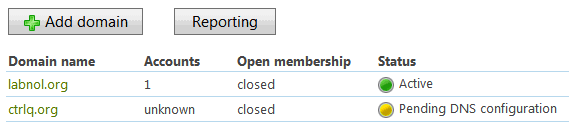
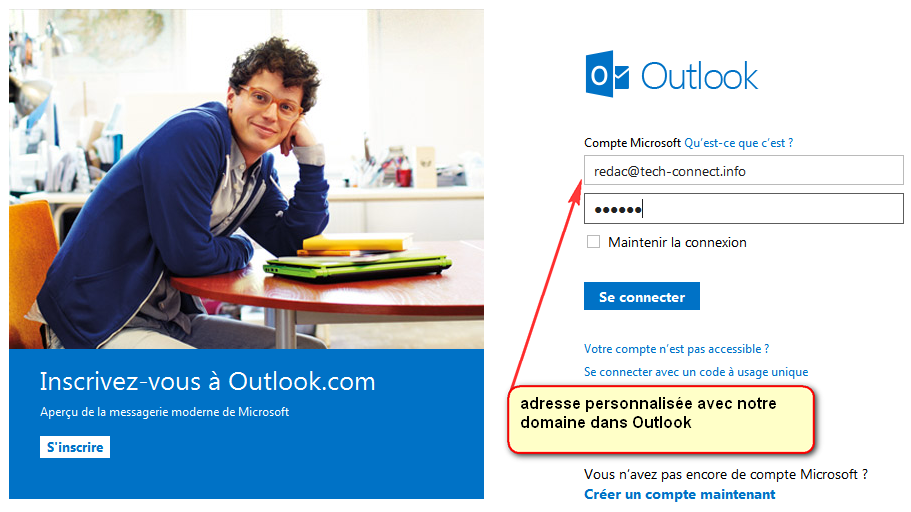
<p style&equals;"text-align&colon; justify&semi;">Comme Gmail pour Google Apps&comma; vous pouvez configurer l&rsquo&semi;e-mail Outlook&period;com avec votre nom de domaine internet facilement en cinq étapes et obtenir une adresse e-mail de marque&period;<&sol;p>&NewLine;<p style&equals;"text-align&colon; justify&semi;">Comment pouvez-vous configurer le service de messagerie web Outlook sur un domaine personnalisé pour que votre adresse e-mail se lit comme toto&commat;tondomaine&period;com au lieu de toto&commat;outlook&period;com&quest;<&sol;p>&NewLine;<p style&equals;"text-align&colon; justify&semi;">Si vous êtes sur Google Apps&comma; vous pouvez laisser votre configuration existante intacte et accéder à votre compte Gmail à partir d&rsquo&semi;Outlook&period;com via POP3&period; Cette option est recommandée si vous faites juste une expérimentation avec Outlook et si vous n&rsquo&semi;êtes pas prêts à faire une transition complète vers Outlook&period;<&sol;p>&NewLine;<p style&equals;"text-align&colon; justify&semi;">L&rsquo&semi;inconvénient de l&rsquo&semi;approche ci-dessus est que vos e-mails entrants ne seront pas livrés à votre boîte aux lettres Outlook instantanément&period; Ils vont d&rsquo&semi;abord arriver dans votre boîte de réception Gmail&semi; Outlook émet ensuite une requête d&rsquo&semi;extraction après une minute ou deux et alors vos messages apparaissent dans Outlook&period;<&sol;p>&NewLine;<p style&equals;"text-align&colon; justify&semi;">Alternativement&comma; vous pouvez supprimer Gmail de la boucle et laissez Outlook&period;com gérer tout le trafic e-mail entrant et sortant&period; Voici comment faire cela en cinq étapes faciles&period;<&sol;p>&NewLine;<p style&equals;"text-align&colon; justify&semi;"><a href&equals;"https&colon;&sol;&sol;www&period;tech-connect&period;info&sol;wp-content&sol;uploads&sol;Outlook-sur-un-domaine-Web-personnalisé&period;png"><img class&equals;"aligncenter size-full wp-image-829" title&equals;"Outlook sur un domaine Web personnalisé" alt&equals;"" src&equals;"https&colon;&sol;&sol;www&period;tech-connect&period;info&sol;wp-content&sol;uploads&sol;Outlook-sur-un-domaine-Web-personnalisé&period;png" width&equals;"575" height&equals;"130" &sol;><&sol;a><&sol;p>&NewLine;<p style&equals;"text-align&colon; justify&semi;"><em><strong>Guide<&sol;strong><&sol;em>&colon; installation d&rsquo&semi;Outlook sur un domaine personnalisé<&sol;p>&NewLine;<p style&equals;"text-align&colon; justify&semi;"><span style&equals;"text-decoration&colon; underline&semi;">Étape 1<&sol;span>&colon; Aller à <a href&equals;"https&colon;&sol;&sol;products&period;office&period;com&sol;fr-fr&sol;business&sol;office-365-business-email-and-shared-calendar-services" target&equals;"&lowbar;blank">domains&period;live&period;com<&sol;a> et cliquez sur le bouton « Ajouter un domaine » pour ajouter votre nom de domaine Internet personnalisé que vous souhaitez utiliser avec Outlook&period; Vous pourriez avoir à vous connecter avec votre identifiant Windows Live&sol;Outlook&sol;Compte Microsoft&sol;ID Hotmail pour accéder à cette section de Windows Live&period;<&sol;p>&NewLine;<p style&equals;"text-align&colon; justify&semi;"><span style&equals;"text-decoration&colon; underline&semi;">Étape 2<&sol;span>&colon; Sur l&rsquo&semi;écran suivant&comma; on vous fournira une liste de DNS personnalisés que vous devez ajouter à votre domaine&period; Les deux enregistrements suivants sont essentiels&colon;<&sol;p>&NewLine;<ul>&NewLine;<li>L&rsquo&semi;Enregistrement MX pour gérer votre trafic de messagerie&period;<&sol;li>&NewLine;<&sol;ul>&NewLine;<p>&&num;8211&semi; Il est habituellement abc&period;pamx1&period;hotmail&period;com<&sol;p>&NewLine;<ul>&NewLine;<li>L&rsquo&semi;Enregistrement SPF pour authentifier vos e-mails Outlook sortants&period;<&sol;li>&NewLine;<&sol;ul>&NewLine;<p style&equals;"text-align&colon; justify&semi;">              &&num;8211&semi; Il a une valeur fixe v&equals;spf1 comprennant&colon; hotmail&period;com ~ all<&sol;p>&NewLine;<p style&equals;"text-align&colon; justify&semi;"><span style&equals;"text-decoration&colon; underline&semi;">Étape 3<&sol;span>&colon; Pendant que vous êtes sur votre page d&rsquo&semi;enregistrement de domaines ajouter ces DNS personnalisées pour Outlook&comma; créez un CNAME supplémentaire si vous souhaitez accéder au site Outlook&period;com comme un sous-domaine de votre site principal&period;<&sol;p>&NewLine;<p style&equals;"text-align&colon; justify&semi;">Par exemple&comma; si votre site est tondomaine&period;com&comma; vous pouvez configurer un enregistrement CNAME appelé «mail» et vous serez alors en mesure d&rsquo&semi;accéder à Outlook&period;com à partir de mail&period;tondomaine&period;com&period; La valeur de l&rsquo&semi;enregistrement CNAME doit être défini à « go&period;domains&period;live&period;com&period; » &lpar;Sans les guillemets&comma; mais point à la fin&rpar;&period;<&sol;p>&NewLine;<p style&equals;"text-align&colon; justify&semi;"><span style&equals;"text-decoration&colon; underline&semi;">Étape 4<&sol;span>&colon; Une fois que vous avez créé tous les enregistrements DNS&comma; attendre 30-60 minutes car cela peut prendre un certain temps pour que les changements effectués dans le DNS ne se propagent à travers Internet&period; Pour vérifier&comma; ouvrez l&rsquo&semi;invite de commande Windows et exécutez la commande suivante &lpar;remplacez tondomaine&period;com avec votre propre nom de domaine&rpar;&colon;<&sol;p>&NewLine;<pre style&equals;"text-align&colon; justify&semi;">C&colon;&gt&semi; nslookup-type &equals; mx tondomaine&period;com &NewLine;C&colon;&gt&semi; nslookup-type &equals; txt tondomaine&period;com<&sol;pre>&NewLine;<p style&equals;"text-align&colon; justify&semi;">Si les résultats montrent les entrées récemment ajoutées à Outlook&comma; passez à l&rsquo&semi;étape suivante&period;<&sol;p>&NewLine;<p style&equals;"text-align&colon; justify&semi;"><span style&equals;"text-decoration&colon; underline&semi;">Étape 5<&sol;span>&colon; Retour vers le site Windows Live Domains et actualisez la page&period; Une fois le domaine et les enregistrements DNS vérifiés&comma; cliquez sur « Comptes Membres » et ajouter un nouvel utilisateur&period; Ce sera votre nouvelle adresse électronique alimentée par le service d&rsquo&semi;Outlook&period;<&sol;p>&NewLine;<p style&equals;"text-align&colon; center&semi;"><a href&equals;"https&colon;&sol;&sol;www&period;tech-connect&period;info&sol;wp-content&sol;uploads&sol;outlook-sur-votre-domaine&period;png"><img class&equals;"aligncenter wp-image-832" title&equals;"outlook sur votre domaine" alt&equals;"" src&equals;"https&colon;&sol;&sol;www&period;tech-connect&period;info&sol;wp-content&sol;uploads&sol;outlook-sur-votre-domaine&period;png" width&equals;"600" height&equals;"337" &sol;><&sol;a><&sol;p>&NewLine;<p style&equals;"text-align&colon; justify&semi;">Vous pouvez maintenant aller à outlook&period;com ou mail&period;tondomaine&period;com &lpar;rappelez-vous l&rsquo&semi;enregistrement CNAME que vous avez ajouté&rpar; et connectez-vous avec l&rsquo&semi;adresse e-mail que vous venez de créer&period;<&sol;p>&NewLine;<p style&equals;"text-align&colon; justify&semi;">Contrairement à Google Apps qui vous permet de créer un maximum de 10 utilisateurs dans sa version gratuite&comma; la limite est de 50 utilisateurs dans le cas d&rsquo&semi;Outlook&sol;Hotmail&period; En outre&comma; Microsoft n&rsquo&semi;a pas mentionné les limites de stockage de votre boîte aux lettres Outlook&period;<&sol;p>&NewLine;<p style&equals;"text-align&colon; justify&semi;">Si vous faites un passage de Gmail ou Google Apps pour Outlook&comma; vous pouvez soit utiliser l&rsquo&semi;option POP3 pour importer du courrier électronique existant dans Outlook&period; Sinon&comma; il y a un service gratuit appelé <a href&equals;"https&colon;&sol;&sol;support&period;office&period;com&sol;fr-fr&sol;article&sol;Importer-des-messages-&percnt;C3&percnt;A9lectroniques-Gmail-dans-Outlook-20fdb8f2-fed8-4b14-baf0-bf04b9c44bf7&quest;ui&equals;fr-FR&amp&semi;rs&equals;fr-FR&amp&semi;ad&equals;FR" target&equals;"&lowbar;blank">TrueSwitch<&sol;a> qui peut copier automatiquement tous vos messages et vos contacts Gmail dans votre compte Outlook&period;<&sol;p>&NewLine;

Partager
Kamleu Noumi Emeric

Je suis un ingénieur en télécommunications et je suis le créateur du site tech-connect.info. J'ai une grande passion pour l'art, les hautes technologies, les jeux, les vidéos et le design. Aimant partager mes connaissances, Je suis également blogueur pendant mon temps libre. Vous pouvez me suivre sur ma page sociale Facebook.

Voir les Commentaires

  • Dommage qu'ils aient retirés cette fonctionnalité. La solution la plus simple ne serait pas de créer une boite mail outlook et ensuite aller sur votre serveur mail et lui demander de rediriger tous les mails entrants vers cette boite outlook.

    Pour pouvoir maintenant écrire depuis votre boîte mail en utilisant les mails de vos domaines, vous n'avez qu'à ajouter les adresses mails dans votre compte outlook. Après verification, vous pourrez envoyer comme recevoir les mails de vos domaines depuis votre compte outlook.

    J'espère que ma réponse tardive pourra vous aider.

    Cordialement,

Publié par
Kamleu Noumi Emeric

Articles récents

Ondes 5G : une étude balaie les mythes sur leurs effets biologiques

Il est fréquent que l'on parle 5G quand il s'agit d'acheter un nouveau téléphone dernière…

5 novembre 2025

Comment restaurer l’ancien menu contextuel classique dans Windows 11

Windows 11 a revisité l'expérience de l'explorateur de fichiers et du bureau avec un menu…

1 novembre 2025

Carburetor rend votre système linux invisible sur internet

Avec la liberté sur internet de plus en plus menacé de nos jours, il devient…

22 octobre 2025