 Tech-Connect Tech-Connect est un site web proposant des actualités, des tutoriels, des astuces et un forum dans le domaine technologique, informatique, science, télécommunications, mobile, tablette, windows, mac os, linux, opensource, android et IOS.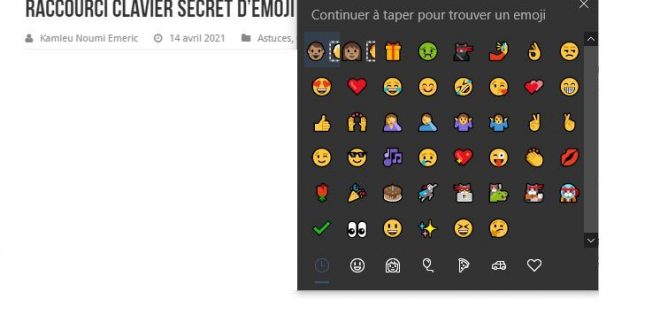
Windows 10 dispose d’un sélecteur d’emoji cachés que vous pouvez utiliser pour taper des emojis dans n’importe quelle application, même dans les programmes de bureau comme Google Chrome. Il est accessible en appuyant sur une combinaison de raccourcis clavier.
Comment ouvrir le sélecteur d’émoji
Pour ouvrir le sélecteur d’emoji, appuyez sur Win + . ou Win + ; sur votre clavier. En d’autres termes, maintenez la touche Windows enfoncée et appuyez sur la touche point (.) ou le point-virgule (;).
Votre curseur doit se trouver à un endroit qui accepte le texte lorsque vous appuyez sur ces touches, mais vous pouvez utiliser ce raccourci dans pratiquement toutes les applications; des champs de texte de votre navigateur Web aux applications de messagerie en passant par le Bloc-notes et Microsoft Word.
Cliquez simplement sur l’emoji dans la fenêtre qui apparaît pour l’insérer. Le panneau se souvient également de vos emojis les plus récemment utilisés et les présente en haut de la liste.
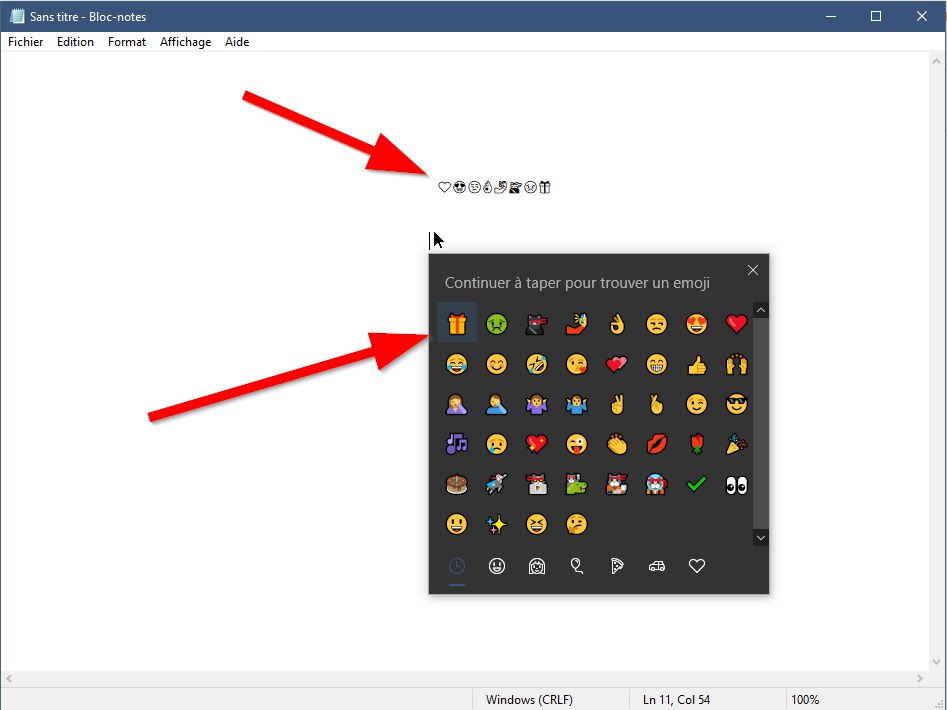
Lorsque le panneau s’affiche, vous pouvez saisir un mot pour faire une recherche parmi les emojis. Mais selon les versions de Windows 10, ce panneau peut être différent. Si c’est votre cas, alors vous devez d’abord cliquer sur la loupe en dessous du panneau avant de saisir le nom de l’emoji à rechercher.
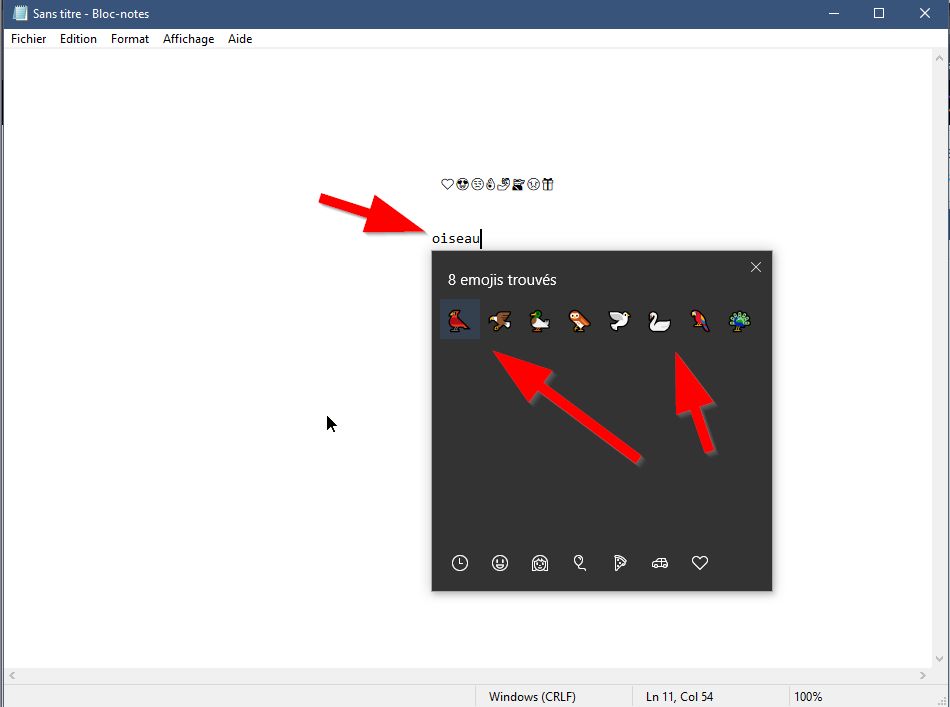
Selon l’application, vous verrez soit le même emoji en couleur que vous voyez dans le panneau (dans Chrome, par exemple) ; soit vous verrez un plus petit caractère emoji en noir et blanc (dans Notebook, par exemple) .
À partir de la mise à jour d’avril 2018, le panneau emoji reste ouvert une fois que vous avez inséré un emoji afin que vous puissiez insérer autant d’emoji que vous le souhaitez.
Pour le fermer, cliquez sur le bouton «X» dans le coin supérieur droit du panneau ; ou appuyez sur la touche Échap de votre clavier.
Comment changer la couleur de l’émoji
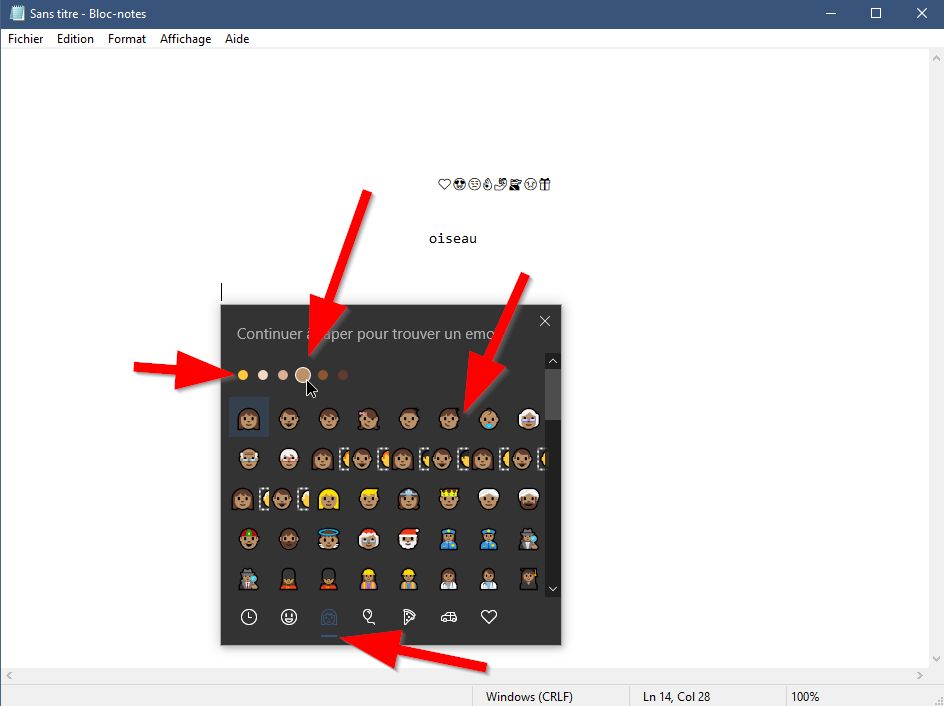
Si vous passez à la catégorie « Personnes » dans le sélecteur d’emojis en dessous du panneau, Plusieurs boutons apparaissent également en haut à gauche de la fenêtre qui vous permet de choisir la couleur de peau de l’emoji. Cela ne change que la couleur des nouveaux emoji en forme de personnes. Les emojis aux visages circulaires plus anciens restent jaunes.
Les emojis sont des caractères Unicode standard, donc les emojis que vous tapez avec ce clavier seront visibles sur tout système d’exploitation ou appareil moderne prenant en charge les emojis. Microsoft a même ajouté la prise en charge des emojis en noir et blanc à Windows 7 dans une mise à jour disponible via Windows Update.