 Tech-Connect Actualités tech, tutoriels et astuces informatiques expliqués simplement
Maîtriser la Batterie de Votre Ordinateur Portable sous Windows : Le Guide Complet pour les Débutants
Vous avez probablement déjà vécu cette situation frustrante : vous êtes en plein travail, loin d’une prise électrique, et votre ordinateur portable vous lâche au pire moment. La batterie, c’est un peu le talon d’Achille de nos machines nomades. Et pourtant, Windows cache un outil remarquablement puissant pour mieux la comprendre et l’entretenir, un outil que la grande majorité des utilisateurs ne connaît tout simplement pas.
Pourquoi la Batterie Mérite Toute Votre Attention
Quand on achète un ordinateur portable, on a tendance à se focaliser sur les caractéristiques les plus « glamour » : le processeur (le cerveau de la machine), la quantité de RAM (la mémoire de travail), ou encore la carte graphique. C’est tout à fait compréhensible. Mais la capacité de la batterie, elle, reste souvent reléguée en bas de liste des priorités.
C’est une erreur. Voici pourquoi :
- L’autonomie détermine votre liberté de mouvement : une batterie de 40 Wh vous tiendra peut-être 4 heures, tandis qu’une batterie de 72 Wh pourrait vous offrir une journée entière de travail.
- Les batteries se dégradent avec le temps : une batterie neuve et une batterie vieille de deux ans n’offrent pas du tout les mêmes performances.
- Windows propose des outils intégrés pour surveiller et optimiser cette autonomie, gratuitement et sans logiciel tiers.
Windows et la Gestion de la Batterie : Un Duo Sous-Estimé
Le système d’exploitation de Microsoft ne se contente pas de faire tourner vos applications. Il dispose d’un arsenal de fonctionnalités dédiées à la gestion énergétique. Parmi elles, une commande peu connue génère un rapport de batterie extrêmement détaillé, une sorte de bilan de santé complet pour votre accumulateur d’énergie.
Ce rapport, c’est votre meilleur allié pour :
- Comprendre comment vous consommez l’énergie au quotidien
- Identifier si votre batterie vieillit prématurément
- Prendre des décisions éclairées pour prolonger sa durée de vie
Comment Générer le Rapport de Batterie Windows : Étape par Étape
Pas de panique, la procédure est accessible même pour les grands débutants. Suivez simplement ces étapes.
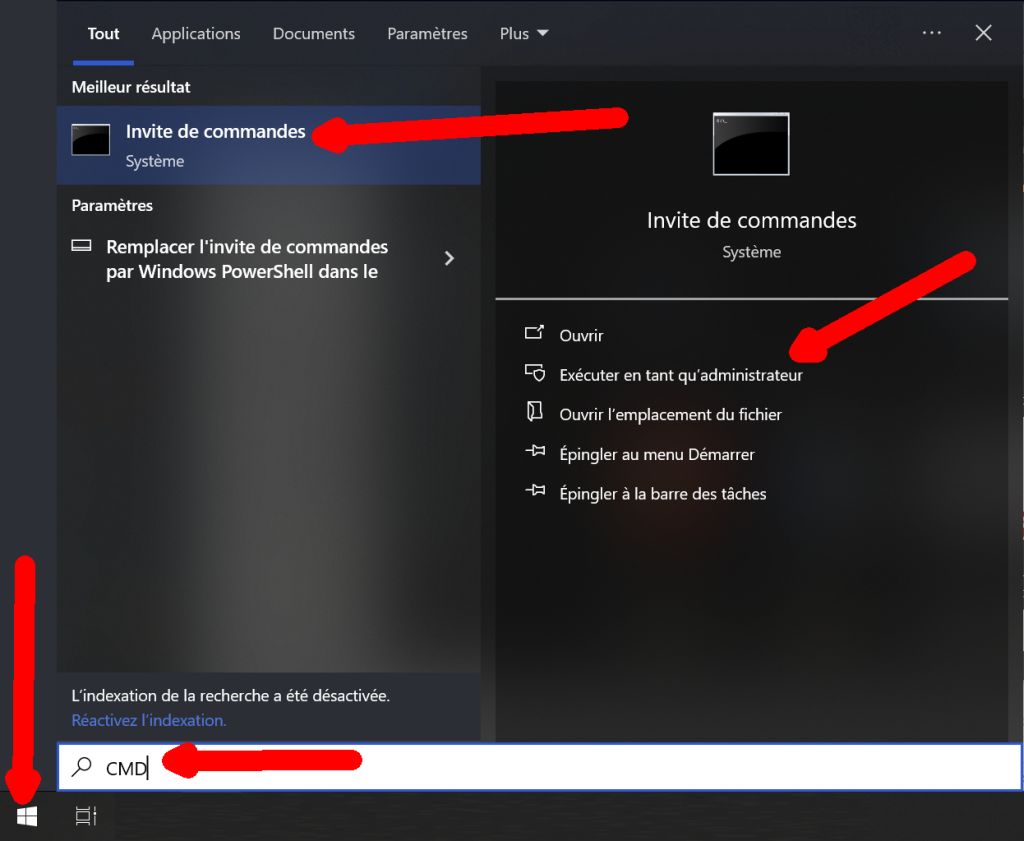
Étape 1 : Ouvrir l’Invite de Commande en tant qu’Administrateur
- Cliquez sur la barre de recherche Windows (en bas de votre écran), ou cliquez sur le bouton du menu démarrer
- Tapez CMD
- Dans les résultats, faites un clic droit sur « Invite de commandes »
- Sélectionnez « Exécuter en tant qu’administrateur »
⚠️ L’exécution en mode administrateur est indispensable. Sans ces permissions élevées, la commande ne fonctionnera pas correctement.
Étape 2 : Saisir la Commande Magique
Dans la fenêtre noire qui s’affiche (c’est l’invite de commande), tapez exactement ceci puis appuyez sur Entrée :
powercfg /batteryreport
La fenêtre affichera alors un message du type : « Rapport sur l’autonomie de la batterie enregistré dans C:\Windows\system32\battery-report.html »
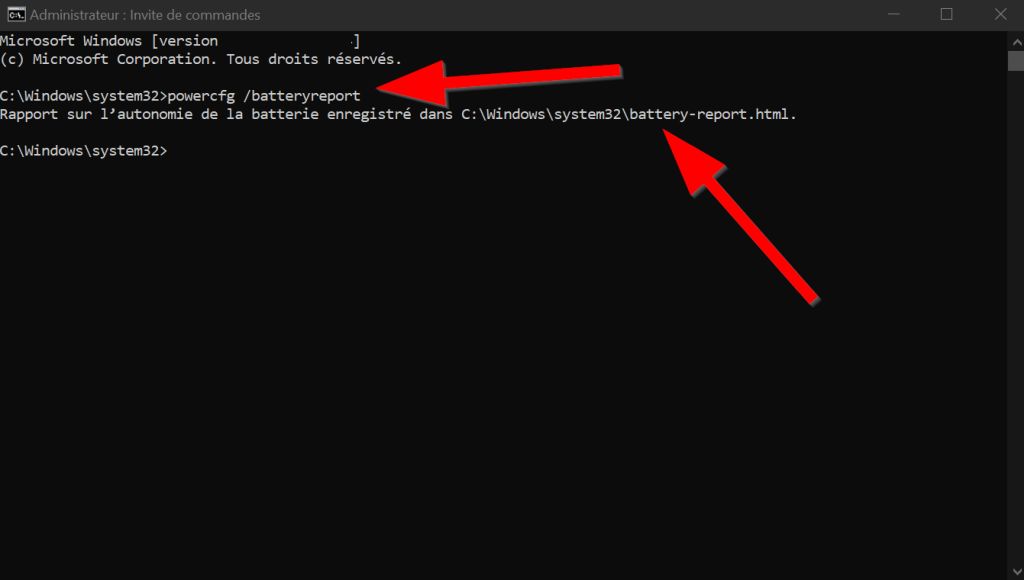
💡 Ne soyez pas désorienté si rien de spectaculaire ne se passe visuellement, la commande a bel et bien fonctionné dans les coulisses.
Étape 3 : Accéder au Rapport
- Ouvrez l’Explorateur de fichiers (la petite icône de dossier dans votre barre des tâches)
- Naviguez vers le chemin indiqué par la commande (généralement C:\Windows\system32\)
- Trouvez le fichier battery-report.html
- Double-cliquez dessus et il s’ouvrira dans votre navigateur web (Chrome, Firefox, Edge…)
Que Contient Ce Rapport ? Décryptage Section par Section
Une fois le fichier ouvert, vous découvrirez une page HTML riche en informations. Voici les sections les plus importantes à comprendre.
Au départ le rapport donne les informations sur l’ordinateur et les caractéristiques des batteries installées.
🔋 Informations sur la Batterie Installée (ou Installed batteries)
Cette section vous révèle les caractéristiques techniques fondamentales :
- Capacité de conception (Design Capacity) : ce que votre batterie était capable de stocker lorsqu’elle était neuve, exprimée en milliwattheures (mWh)
- Capacité de charge complète (Full Charge Capacity) : ce qu’elle peut stocker aujourd’hui
- La différence entre ces deux valeurs vous indique le niveau d’usure de votre batterie. Si votre batterie était neuve à 50 000 mWh et qu’elle ne peut plus stocker que 38 000 mWh, elle a perdu environ 24% de sa capacité originelle.
📈 Graphiques des Trois Derniers Jours (ou Recent usage)
Une représentation visuelle de votre consommation journalière. Très pratique pour identifier des patterns inhabituels par exemple la période pendant laquelle la machine consomme anormalement de l’énergie.
📊 Historique d’Utilisation Récent (ou Usage history)
Un tableau chronologique détaillant vos sessions d’utilisation sur les dernières semaines :
- Durée de chaque session de travail.
- Énergie consommée lors de chaque session.
- Distinction entre les périodes sur batterie et les périodes branchées.
⏱️ Estimations d’Autonomie (ou Battery life estimates)
Windows calcule, sur la base de votre utilisation réelle, combien de temps votre batterie vous tient. Cette estimation est souvent plus fiable que celle annoncée par le fabricant, car elle tient compte de votre manière d’utiliser l’appareil.
📉 Historique de Capacité (ou Battery capacity history)
Un tableau fascinant qui retrace l’évolution de la capacité de votre batterie dans le temps. C’est ici que vous verrez clairement si votre accumulateur se dégrade normalement ou prématurément.
Interpréter les Données pour Améliorer Votre Autonomie
Avoir les données, c’est bien. Savoir les utiliser, c’est mieux. Voici quelques actions concrètes basées sur ce que le rapport peut vous révéler.
| Ce que vous observez | Ce que cela signifie | Ce qu’il faut faire |
|---|---|---|
| Capacité actuelle < 80% de la capacité d’origine | Batterie significativement usée | Envisager un remplacement |
| Consommation élevée sur batterie | Utilisation intensive de ressources | Activer le mode Économie d’énergie |
| Autonomie estimée très inférieure aux annonces fabricant | Usage intensif (vidéo, jeux) | Réduire la luminosité, fermer les onglets inutiles |
Astuces Complémentaires pour Prolonger la Vie de Votre Batterie
Le rapport ne sert pas seulement à observer, il vous aide à agir. En complément, quelques bonnes pratiques à adopter :
- Évitez de laisser votre batterie descendre en dessous de 20% de manière répétée : les cycles de décharge profonde accélèrent le vieillissement.
- Ne la maintenez pas constamment à 100% si vous êtes toujours branché : certains fabricants recommandent de viser une plage de 20% à 80%.
- Générez ce rapport tous les deux ou trois mois et sauvegardez les fichiers HTML, vous pourrez ainsi comparer l’évolution de la santé de votre batterie dans le temps.
- Utilisez le mode « Économiseur de batterie » de Windows pour allonger l’autonomie lors des sessions nomades.
La commande powercfg /batteryreport est l’un de ces trésors cachés de Windows que presque personne n’utilise, et pourtant elle offre une transparence totale sur le composant le plus fragile de votre ordinateur portable. Quelques secondes suffisent pour générer un document qui vous donnera une vision claire de l’état de santé de votre batterie, de vos habitudes de consommation, et des pistes d’amélioration.