Afficher plusieurs applications côte à côte sur android

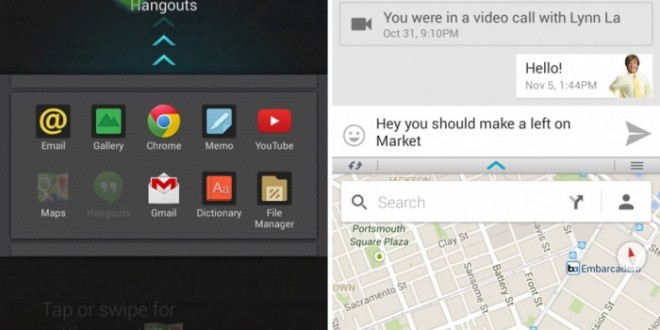
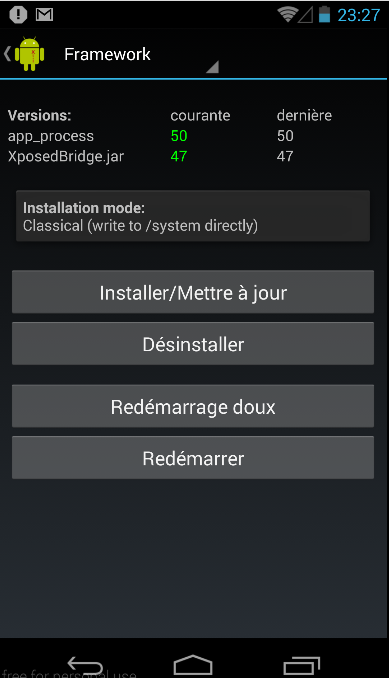
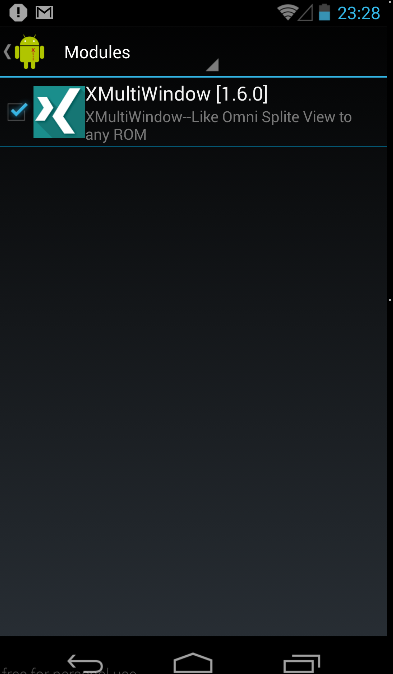
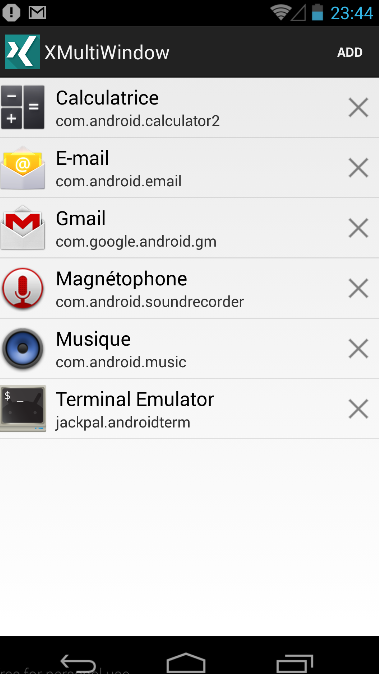
<p style&equals;"text-align&colon; justify&semi;">Si vous avez eu à utiliser la fonctionnalité double fenêtre de Windows 8&comma; vous comprendrez facilement le fonctionnement de cette application Android&period; En effet&comma; depuis Windows 8&comma; vous avez la possibilité de lancer deux applications côte à côte et de suivre leur fonctionnement en temps réel&period; C&rsquo&semi;est le même principe derrière XMultiWindow&period; C&rsquo&semi;est une application Android vous permettant de lancer plusieurs applications côte à côte qui vont ensuite se partager le même écran&period; En fonction de la ROM que vous utilisez&comma; cette fonctionnalité peut être présente ou pas&period; Mais dans le cas où elle n&rsquo&semi;est pas installée&comma; voici la procédure à suivre pour l&rsquo&semi;activer&period;<&sol;p>&NewLine;<p style&equals;"text-align&colon; justify&semi;">XMultiWindow est un module Xposed et nécessite le <a href&equals;"http&colon;&sol;&sol;repo&period;xposed&period;info&sol;module&sol;de&period;robv&period;android&period;xposed&period;installer" target&equals;"&lowbar;blank">framework Xposed<&sol;a> pour fonctionner d&rsquo&semi;où la nécessité de rooter votre android&period;<&sol;p>&NewLine;<p style&equals;"text-align&colon; justify&semi;"><a href&equals;"https&colon;&sol;&sol;www&period;tech-connect&period;info&sol;wp-content&sol;uploads&sol;framework-xposed-installé&period;png"><img class&equals;"aligncenter size-full wp-image-3545" src&equals;"https&colon;&sol;&sol;www&period;tech-connect&period;info&sol;wp-content&sol;uploads&sol;framework-xposed-installé&period;png" alt&equals;"Afficher plusieurs applications côte à côte sur android" width&equals;"389" height&equals;"678" &sol;><&sol;a><&sol;p>&NewLine;<p style&equals;"text-align&colon; justify&semi;">Téléchargez le module <a href&equals;"http&colon;&sol;&sol;repo&period;xposed&period;info&sol;module&sol;com&period;lovewuchin&period;xposed&period;xmultiwindow" target&equals;"&lowbar;blank">XMultiWindow<&sol;a> sur le site web officiel d&rsquo&semi;Xposed et installez-le&period; C&rsquo&semi;est aussi possible de l&rsquo&semi;installer depuis la section <em>Téléchargement<&sol;em> de l&rsquo&semi;application Xposed précédemment installé&period;<&sol;p>&NewLine;<p style&equals;"text-align&colon; justify&semi;">Pour l&rsquo&semi;activer&comma; allez dans la section &lsquo&semi;<em>Modules<&sol;em>&lsquo&semi; du framework Xposed et cochez le module XMultiWindow&period;<&sol;p>&NewLine;<p style&equals;"text-align&colon; justify&semi;"><a href&equals;"https&colon;&sol;&sol;www&period;tech-connect&period;info&sol;wp-content&sol;uploads&sol;activation-du-module-xmultiwindow1&period;png"><img class&equals;"aligncenter size-full wp-image-3547" src&equals;"https&colon;&sol;&sol;www&period;tech-connect&period;info&sol;wp-content&sol;uploads&sol;activation-du-module-xmultiwindow1&period;png" alt&equals;"Afficher plusieurs applications côte à côte sur android" width&equals;"393" height&equals;"674" &sol;><&sol;a><&sol;p>&NewLine;<p style&equals;"text-align&colon; justify&semi;">L&rsquo&semi;application par défaut ne fonctionne pas avec toutes les applications&period; Vous devez ajouter les applications qui devront être affichées côte à côte&period; Pour cela&comma; on lance l&rsquo&semi;application XMultiWindow et on va dans les paramètres de la barre latérale &lpar;Sidebar Settings &gt&semi; Sidebar App Settings&rpar;&period;<&sol;p>&NewLine;<p style&equals;"text-align&colon; justify&semi;">De là&comma; vous pouvez appuyer sur le bouton &lsquo&semi;<em>Ajouter<&sol;em>&lsquo&semi; ou &lsquo&semi;<em>ADD<&sol;em>&lsquo&semi; dans le coin supérieur droit pour ajouter les applications que vous voulez exécuter côte à côte&period;<&sol;p>&NewLine;<p style&equals;"text-align&colon; justify&semi;"><a href&equals;"https&colon;&sol;&sol;www&period;tech-connect&period;info&sol;wp-content&sol;uploads&sol;ajout-dapplications-dans-xmultiwindow&period;png"><img class&equals;"aligncenter size-full wp-image-3543" src&equals;"https&colon;&sol;&sol;www&period;tech-connect&period;info&sol;wp-content&sol;uploads&sol;ajout-dapplications-dans-xmultiwindow&period;png" alt&equals;"Afficher plusieurs applications côte à côte sur android" width&equals;"379" height&equals;"674" &sol;><&sol;a><&sol;p>&NewLine;<p style&equals;"text-align&colon; justify&semi;">Une fois les applications ajoutées&comma; revenez à l&rsquo&semi;écran principal et sélectionnez &lsquo&semi;<em>Ouvrir la barre latérale<&sol;em>&lsquo&semi; ou &lsquo&semi;<em>Open Sidebar<&sol;em>&lsquo&semi;&period; Cela va ouvrir la barre latérale et vous montrer toutes les icônes des applications que vous avez ajoutées&period; Sélectionnez l&rsquo&semi;application que vous souhaitez lancer et elle s&rsquo&semi;affichera sur la première moitié de l&rsquo&semi;écran&period; La deuxième application lancée devrait occuper la seconde moitié de l&rsquo&semi;écran&period;<&sol;p>&NewLine;<p style&equals;"text-align&colon; justify&semi;"><a href&equals;"https&colon;&sol;&sol;www&period;tech-connect&period;info&sol;wp-content&sol;uploads&sol;barre-laterale-de-xmultiwindow&period;png"><img class&equals;"aligncenter size-full wp-image-3544" src&equals;"https&colon;&sol;&sol;www&period;tech-connect&period;info&sol;wp-content&sol;uploads&sol;barre-laterale-de-xmultiwindow&period;png" alt&equals;"Afficher plusieurs applications côte à côte sur android" width&equals;"387" height&equals;"677" &sol;><&sol;a><&sol;p>&NewLine;<p style&equals;"text-align&colon; justify&semi;">Vous pouvez aussi choisir dans quelle partie de l&rsquo&semi;écran l&rsquo&semi;application sera affichée en utilisant les options &lsquo&semi;<em>Add to up Workspace<&sol;em>&lsquo&semi; ou &lsquo&semi;<em>Add to down Workspace<&sol;em>&lsquo&semi;&period;<&sol;p>&NewLine;<p style&equals;"text-align&colon; justify&semi;"><a href&equals;"https&colon;&sol;&sol;www&period;tech-connect&period;info&sol;wp-content&sol;uploads&sol;xmultiwindow&period;png"><img class&equals;"aligncenter size-full wp-image-3546" src&equals;"https&colon;&sol;&sol;www&period;tech-connect&period;info&sol;wp-content&sol;uploads&sol;xmultiwindow&period;png" alt&equals;"Afficher plusieurs applications côte à côte sur android" width&equals;"398" height&equals;"689" &sol;><&sol;a><&sol;p>&NewLine;<p style&equals;"text-align&colon; justify&semi;">Cette application est utile lorsqu&rsquo&semi;on veut être multitâche&period; Par exemple on peut en même temps afficher les mails non lus dans une moitié de l&rsquo&semi;écran et suivre les mises à jour de notre profil Facebook sur une autre partie&period; Donc avoir un grand écran ou une tablette est un plus&period;<&sol;p>&NewLine;

Partager
Kamleu Noumi Emeric

Je suis un ingénieur en télécommunications et je suis le créateur du site tech-connect.info. J'ai une grande passion pour l'art, les hautes technologies, les jeux, les vidéos et le design. Aimant partager mes connaissances, Je suis également blogueur pendant mon temps libre. Vous pouvez me suivre sur ma page sociale Facebook.

Publié par
Kamleu Noumi Emeric

Articles récents

Ondes 5G : une étude balaie les mythes sur leurs effets biologiques

Il est fréquent que l'on parle 5G quand il s'agit d'acheter un nouveau téléphone dernière…

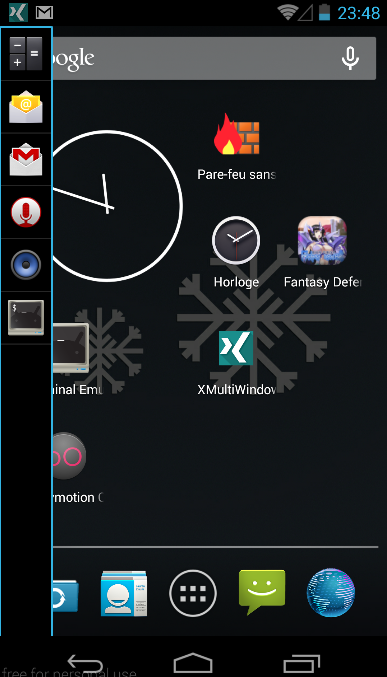
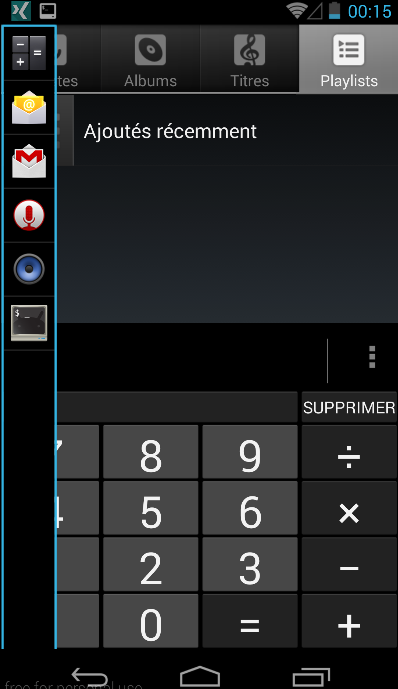
5 novembre 2025

Comment restaurer l’ancien menu contextuel classique dans Windows 11

Windows 11 a revisité l'expérience de l'explorateur de fichiers et du bureau avec un menu…

1 novembre 2025

Carburetor rend votre système linux invisible sur internet

Avec la liberté sur internet de plus en plus menacé de nos jours, il devient…

22 octobre 2025