 Tech-Connect Actualités tech, tutoriels et astuces informatiques expliqués simplement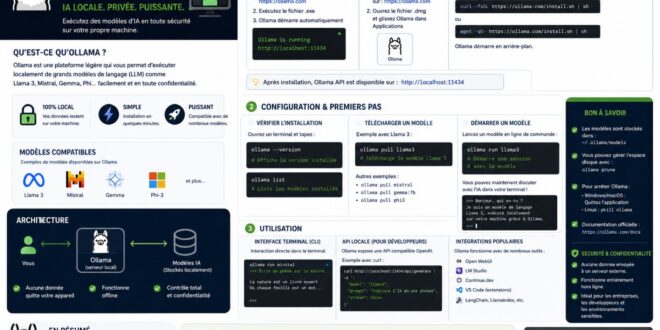
Imaginez pouvoir poser des questions à une IA aussi puissante que ChatGPT… mais depuis votre propre ordinateur, sans envoyer une seule lettre vers un serveur d’OpenAI, sans payer quoi que ce soit, sans créer de compte, et même sans connexion internet une fois le modèle téléchargé. Ça semble trop beau pour être vrai ? C’est pourtant exactement ce que permet Ollama en 2026, et c’est beaucoup plus simple à mettre en place qu’on pourrait le croire.
Ollama est devenu en 2026 l’outil de référence pour exécuter des grands modèles de langage (LLM) en local. Avec plus de 95 000 étoiles sur GitHub et 27 100 recherches mensuelles en France selon les données de DataForSEO, c’est un projet qui a largement dépassé le cercle des développeurs pour toucher un public beaucoup plus large. Décortiquons ensemble ce que c’est, comment ça marche, et comment le démarrer en 10 minutes.
C’est quoi Ollama, exactement ?
Ollama est un logiciel open source qui joue le rôle de gestionnaire de modèles d’intelligence artificielle sur votre machine. Il simplifie radicalement ce qui était autrefois une procédure complexe réservée aux ingénieurs IA : télécharger un modèle, configurer les bonnes dépendances, allouer la mémoire GPU, et lancer un serveur d’inférence. Avec Ollama, tout ça se résume à deux ou trois commandes dans un terminal. Ou même zéro commande, si vous utilisez une interface graphique par-dessus.
Ce qu’Ollama fait concrètement : il télécharge des modèles depuis son propre registre, les installe dans les bonnes configurations, et démarre un serveur local (sur le port 11434 de votre machine) que vous pouvez interroger via une API compatible avec celle d’OpenAI. Ça signifie que tous les outils qui fonctionnent avec l’API d’OpenAI (éditeurs de code, applications, scripts) peuvent être redirigés vers votre Ollama local.
Quels modèles peut-on faire tourner ?
En 2026, Ollama supporte des dizaines de modèles open source, dont certains sont remarquablement performants. Voici les plus populaires :
| Modèle | Taille | RAM minimum | Points forts |
| Llama 3.3 70B | ~40 Go | 64 Go RAM / GPU 48 Go | Meilleur rapport perf/taille, polyvalent |
| Llama 3.2 8B | ~4,5 Go | 8 Go RAM | Léger, rapide, idéal pour débuter |
| Mistral 7B | ~4 Go | 8 Go RAM | Excellent en français, rapide |
| Gemma 3 12B | ~7 Go | 16 Go RAM | Google DeepMind, très bon en raisonnement |
| DeepSeek R1 8B | ~5 Go | 8 Go RAM | Raisonnement pas à pas (chain-of-thought) |
| Qwen 3 4B | ~2,5 Go | 6 Go RAM | Multilingue, léger, performant |
| CodeLlama 13B | ~8 Go | 16 Go RAM | Spécialisé en code, excellent pour dev |
💡 Règle pratique : votre RAM détermine la taille du modèle que vous pouvez faire tourner. 8 Go de RAM = modèles 7-8B. 16 Go = jusqu’à 13B. 32 Go = jusqu’à 30B. 64 Go = modèles 70B (les plus puissants). Si vous avez une carte GPU NVIDIA ou AMD, elle accélérera considérablement l’inférence.
Installation pas à pas : Windows, Mac, Linux
Sur Windows
- Allez sur ollama.com/download et téléchargez l’installateur Windows (.exe).
- Double-cliquez sur le fichier téléchargé et installez (environ 300 Mo pour l’application).
- Ollama s’installe et se lance automatiquement en arrière-plan.
- Ouvrez un terminal (PowerShell ou CMD) et tapez : ollama run llama3
- Ollama téléchargera le modèle (~4-5 Go) puis ouvrira un chat interactif.
Sur macOS
- Téléchargez l’app macOS sur ollama.com/download
- Glissez-la dans votre dossier Applications et lancez-la.
- Sur Apple Silicon (M1/M2/M3/M4/M5), les modèles tournent avec accélération Metal, très rapide.
- Dans le Terminal : ollama run mistral (par exemple).
Sur Linux
- Une seule commande dans le terminal : curl -fsSL https://ollama.com/install.sh | sh
- Ollama se configure automatiquement comme un service système.
- GPU NVIDIA : assurez-vous que les pilotes ≥ version 525 sont installés.
Interface graphique : Pour ceux qui n’aiment pas le terminal
Si l’idée de taper des commandes vous rebute, rassurez-vous : plusieurs interfaces graphiques gratuites se connectent à Ollama pour vous offrir une expérience similaire à ChatGPT, directement dans votre navigateur.
- Open WebUI (github.com/open-webui/open-webui) : la plus complète, interface identique à ChatGPT, support des fichiers, historique des conversations.
- Anything LLM : interface bureau native, gestion de documents (RAG simplifié), multi-modèles.
- LM Studio : alternative à Ollama avec interface graphique intégrée, très facile pour débuter.
Pourquoi passer à l’IA locale en 2026 ?
- Vie privée totale : vos questions et réponses ne quittent jamais votre machine.
- Zéro abonnement : OpenAI facture ~$20/mois, Anthropic idem. Ollama : $0 après setup.
- Pas de limite d’utilisation : pas de plafond de tokens, pas de « usage limit reached ».
- Disponibilité hors ligne : en avion, en zone sans réseau, l’IA fonctionne quand même.
- Personnalisation : créez votre propre Modelfile pour spécialiser un modèle sur votre domaine.
🗣️ Débat
🔸 Avez-vous déjà essayé de faire tourner une IA en local ? Qu’est-ce qui vous a retenu ou motivé ? Les performances par rapport à ChatGPT sont-elles satisfaisantes dans votre expérience ?
🔸 La promesse de l’IA locale (confidentialité totale, zéro abonnement) change-t-elle votre rapport aux assistants IA ? Ou préférez-vous la facilité des services cloud malgré le coût et la collecte de données ?