 Tech-Connect Actualités tech, tutoriels et astuces informatiques expliqués simplement
Linux et les études : une combinaison plus puissante qu’on ne le croit
Linux a longtemps souffert d’une réputation de système d’exploitation réservé aux développeurs barbus qui tapent des lignes de code dans un terminal noir sur fond vert. Cette image est caricaturale et surtout, elle est de plus en plus obsolète.
En 2026, des distributions comme Ubuntu, Linux Mint ou Fedora s’installent en quelques clics, proposent des interfaces modernes et intuitives, et embarquent nativement une grande partie des outils dont un étudiant a besoin au quotidien. Et avec la fin du support de Windows 10 en octobre 2025, de nombreux utilisateurs se tournent naturellement vers Linux comme alternative gratuite, légère, et particulièrement bien adaptée aux ordinateurs anciens qui rament sous Windows 11.
Pour les étudiants, l’équation est particulièrement intéressante : Linux est gratuit, ses logiciels sont gratuits, et sa stabilité légendaire signifie moins de plantages au mauvais moment, c’est-à-dire la veille d’un rendu.
Mais voilà le piège classique : arriver sur Linux sans savoir quels outils installer, et passer ses soirées à chercher des équivalents pour des logiciels qu’on utilisait sans y penser. Cet article est là pour éviter ça. Voici les six applications indispensables que tout étudiant sous Linux devrait avoir sur son système, quel que soit son domaine d’études.
LibreOffice : La suite bureautique qui remplace Microsoft Office
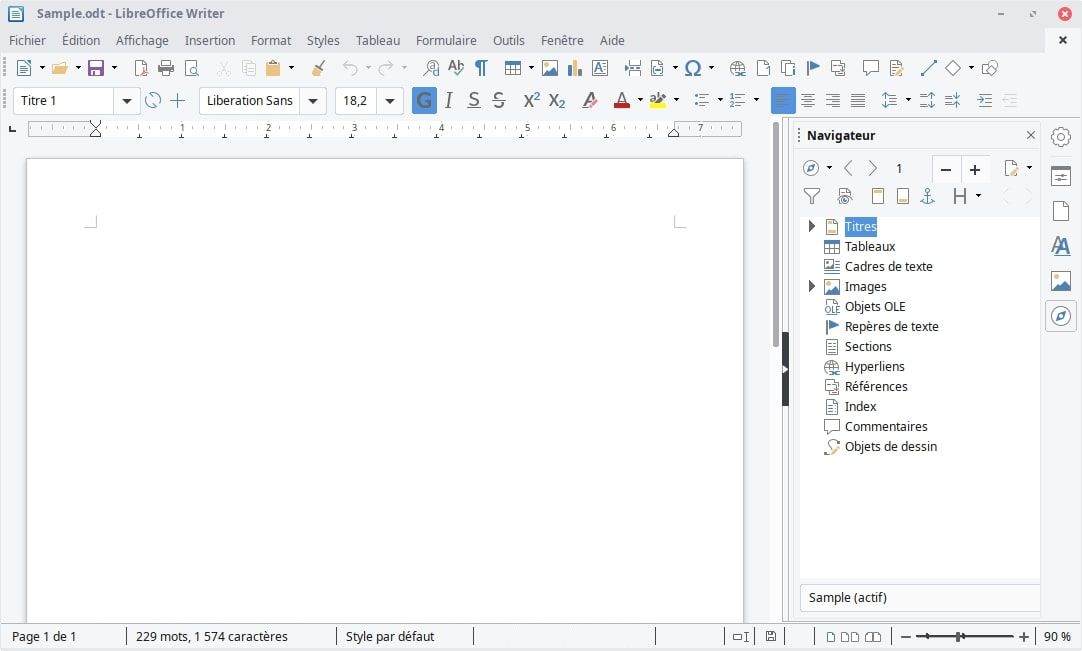
Commençons par l’évidence. LibreOffice est la référence absolue des suites bureautiques open source, et probablement le premier logiciel à installer sur n’importe quelle machine Linux.
Ce que c’est
LibreOffice, c’est une suite complète d’applications qui couvrent l’intégralité des besoins bureautiques académiques :
- Writer : le traitement de texte, équivalent de Microsoft Word. Rédaction de dissertations, rapports, mémoires, comptes-rendus de TP, tout ce qui se tape, Writer le gère.
- Calc : le tableur, équivalent d’Excel. Indispensable pour les étudiants en économie, sciences, statistiques, ou pour n’importe qui qui doit analyser des données.
- Impress : le logiciel de présentation, équivalent de PowerPoint. Créez vos diaporamas pour les soutenances et exposés.
- Base : un gestionnaire de bases de données, utile pour les projets informatiques.
- Draw : un outil de dessin vectoriel qui peut aussi servir pour éditer des PDF simplement.
- Math : un éditeur d’équations mathématiques, précieux pour les étudiants en sciences.
Pourquoi c’est la référence
La compatibilité avec les formats Microsoft Office (.docx, .xlsx, .pptx) est la raison principale pour laquelle LibreOffice s’est imposé. Votre professeur utilise Word et vous envoie un fichier .docx ? Pas de problème. Vous rédigez votre rapport sous LibreOffice et vous l’envoyez en .docx ou en PDF ? Vos camarades et professeurs ne verront pas la différence dans la mise en forme.
LibreOffice est un fork (une version dérivée) d’OpenOffice.org, mais contrairement à celui-ci qui a perdu de la vitesse, LibreOffice bénéficie d’un développement très actif avec des mises à jour régulières et une communauté mondiale très investie.
Ce qu’il fait vraiment bien
- Prise en charge des modèles (templates) académiques styles de citation, formats de rapports.
- Export PDF natif et soigné depuis tous les modules.
- Extensions pour ajouter des fonctionnalités supplémentaires (vérificateur de style, connecteur Zotero…).
- Interface disponible en français avec correcteur orthographique intégré.
- Fonctionne sur des machines modestes idéal si votre ordinateur portable de stage ou d’études est un peu vieillissant.
Le petit bémol honnête
L’interface de LibreOffice est parfois décrite comme « un peu vieillotte » comparée au ruban fluide de Microsoft Office. Ce n’est pas faux mais c’est en train de changer avec les dernières versions qui introduisent de nouvelles icônes et des options d’affichage modernisées.
Installation : sudo apt install libreoffice (Ubuntu/Debian) ou sudo dnf install libreoffice (Fedora)
OnlyOffice : L’alternative visuellement plus proche de Microsoft Office
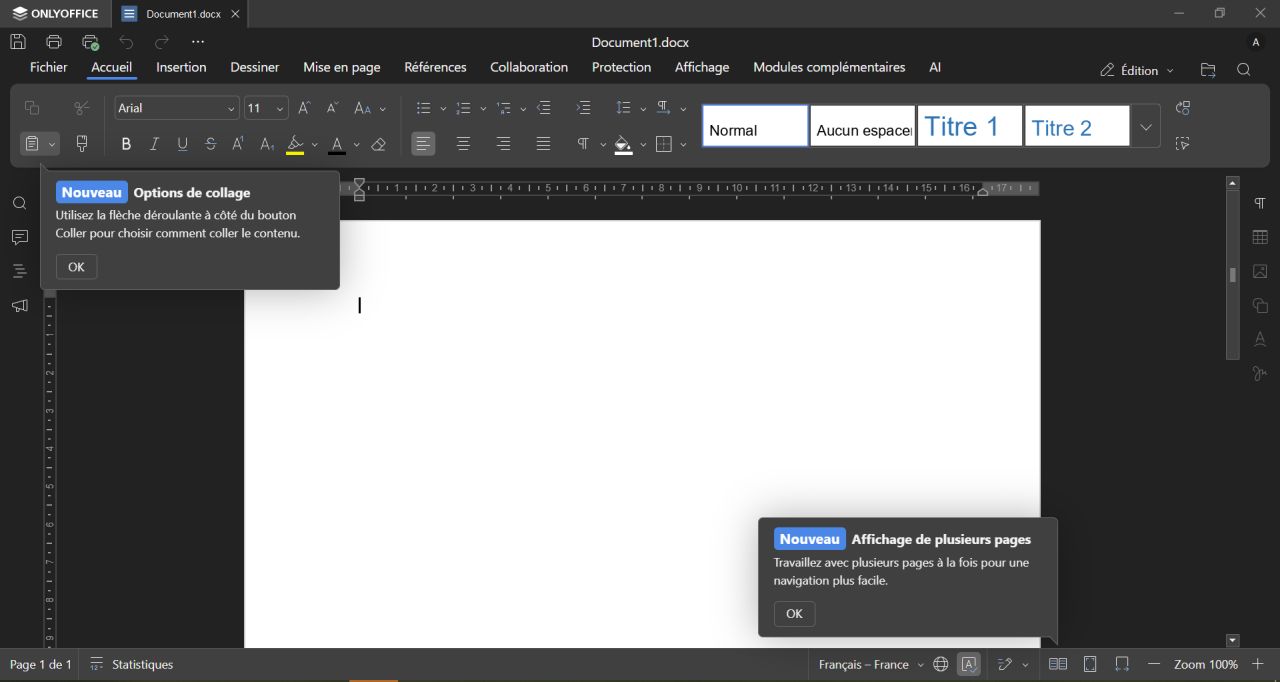
Si l’interface de LibreOffice vous dérange et que vous avez besoin de vous sentir « à la maison » après des années de Microsoft Office, OnlyOffice est fait pour vous.
Ce que c’est
OnlyOffice est une suite bureautique open source qui propose exactement les mêmes types d’applications que LibreOffice (traitement de texte, tableur, présentation) mais avec une interface graphique délibérément conçue pour ressembler aux applications Microsoft modernes. Les rubans, les icônes, les dispositions des panneaux, tout est pensé pour que l’utilisateur qui vient de Windows se sente immédiatement à l’aise.
Pourquoi c’est intéressant pour les étudiants
OnlyOffice présente des avantages spécifiques qui le rendent pertinent pour un contexte académique :
- Compatibilité maximale avec les formats Microsoft Office, encore meilleure que LibreOffice sur certains documents complexes avec des macros ou des mises en forme très travaillées.
- Assistant IA intégré (dans les versions récentes) pour aider à la rédaction, à la traduction, et à la génération de contenu.
- Connexion native à Moodle : la plateforme de gestion d’apprentissage utilisée par une grande majorité des universités françaises et francophones. Vous pouvez éditer directement des documents stockés dans Moodle depuis l’interface OnlyOffice.
- Intégration avec Zotero et Mendeley pour la gestion bibliographique directement dans l’interface.
LibreOffice vs OnlyOffice : lequel choisir ?
| Critère | LibreOffice | OnlyOffice |
|---|---|---|
| Interface | Classique, un peu austère | Moderne, proche de MS Office |
| Compatibilité MS Office | Très bonne | Excellente sur formats complexes |
| Intégration Moodle | Non | Oui, native |
| Légèreté | Plus léger | Un peu plus lourd |
| Fonctionnalités | Plus complètes (Draw, Base, Math) | Centré sur les 3 essentiels |
| Communauté | Très large | En croissance |
La vraie réponse : installez les deux. Utilisez LibreOffice Writer et Calc pour le quotidien, et OnlyOffice pour les documents complexes ou quand vous devez collaborer étroitement avec des utilisateurs Office.
Installation : disponible en AppImage ou via Snap (snap install onlyoffice-desktopeditors)
Zotero : Le gestionnaire bibliographique qui change la vie
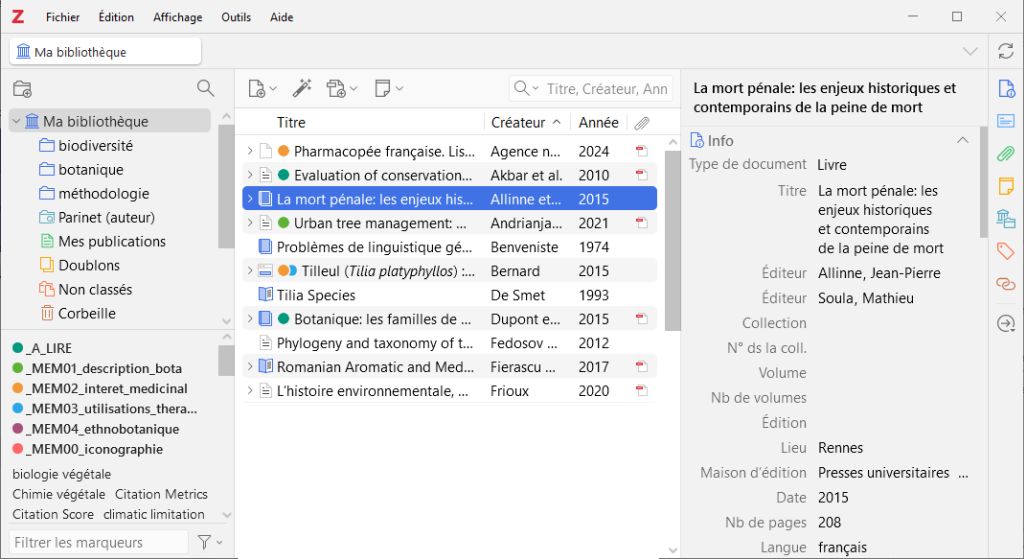
Voilà un outil dont peu d’étudiants entendent parler en première année et qui, une fois découvert, est unanimement désigné comme la révélation la plus utile de leurs études. Zotero est indispensable. Sans exagération.
Pourquoi la gestion des sources est un enfer sans outil dédié
Imaginez la situation : vous rédigez votre mémoire de licence. Vous avez consulté 47 sources : articles scientifiques, livres, pages web, thèses, rapports. Votre directeur vous demande une bibliographie en format APA. Puis un autre professeur vous demande la même en Chicago. Et vous réalisez que vous avez oublié de noter le numéro de page d’une citation que vous avez intégrée dans votre introduction.
Sans outil dédié, cette situation se transforme en cauchemar. Avec Zotero, elle prend dix minutes.
Ce que Zotero fait concrètement
Capture automatique des références : Installez l’extension Zotero dans votre navigateur (Firefox, Chrome, tous supportés). Quand vous lisez un article scientifique sur JSTOR, PubMed, Cairn.info ou n’importe quelle base de données académique, un clic sur le bouton Zotero dans votre barre d’outils enregistre automatiquement :
- Le titre, les auteurs, la date de publication
- Le DOI ou l’URL
- L’ISSN/ISBN si applicable
- Et même une copie PDF du document si elle est accessible
Pour les livres, scannez le code ISBN avec l’application mobile Zotero et la référence complète est importée en une seconde.
Génération automatique des citations et bibliographies : Zotero s’intègre directement dans LibreOffice (et même dans Word si vous en avez besoin). Quand vous insérez une citation dans votre texte, un simple clic dans la barre d’outils suffit. En fin de document, la bibliographie complète se génère automatiquement, dans le format que vous choisissez :
- APA (format standard en psychologie, sciences de l’éducation, sciences sociales)
- Chicago (histoire, littérature, sciences humaines)
- Vancouver (médecine, sciences de la santé)
- MLA (littérature en anglais)
- Et des centaines d’autres, dont les formats propres à chaque université ou revue
Synchronisation cloud : Votre bibliothèque Zotero se synchronise automatiquement avec le serveur Zotero (300 Mo gratuits, largement suffisant pour les références seules, les PDF prennent plus de place). Accédez à vos références depuis n’importe quel ordinateur, ou depuis l’interface web de Zotero.
Organisation des sources : Créez des dossiers par cours, par projet, par thème. Ajoutez des étiquettes. Prenez des notes liées à chaque référence. Associez les PDF aux références. C’est une bibliothèque personnelle complète, organisée selon votre logique.
Le cas d’utilisation qui convainc en 30 secondes
Vous rédigez votre introduction. Vous tapez une idée tirée d’un article que vous avez lu la semaine dernière. Sans Zotero : vous scrollez dans vos onglets, cherchez l’article, trouvez la page, notez la référence à la main. Avec Zotero : Ctrl+Z, vous tapez le nom de l’auteur, la citation s’insère avec le numéro de page correct, et la référence s’ajoute automatiquement à votre bibliographie.
Installation : téléchargement direct sur zotero.org, disponible en .deb et .tar.bz2 pour Linux. Si vous avez Flatpak installé sur votre ordinateur tapez juste la commande « flatpak install flathub org.zotero.Zotero » pour l’installer.
GIMP : Le Photoshop gratuit et open source
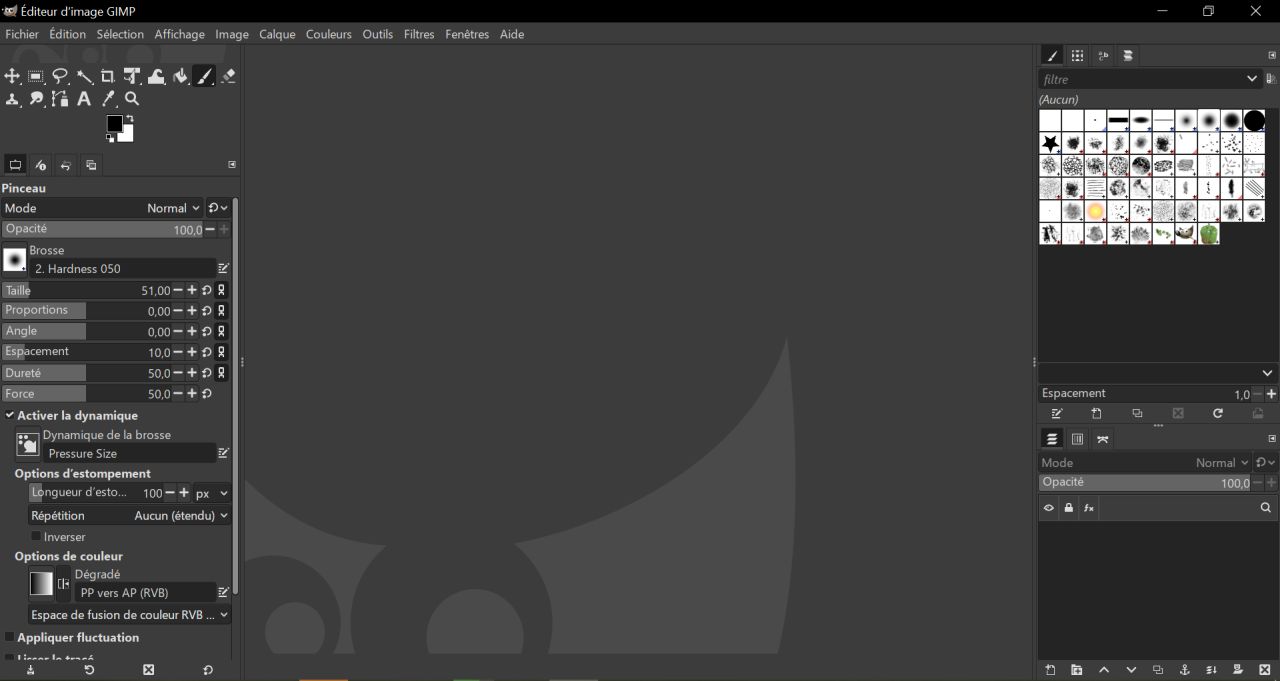
GIMP (GNU Image Manipulation Program) est sans doute le logiciel libre le plus connu de cette liste et pour de bonnes raisons. C’est l’un des projets open source les plus anciens (son développement a commencé en 1995), et il reste en 2026 la meilleure alternative gratuite à Adobe Photoshop.
À qui s’adresse GIMP ?
Contrairement à ce qu’on pourrait croire, GIMP ne s’adresse pas qu’aux étudiants en arts graphiques ou en design. Voici des cas d’usage concrets pour des étudiants de toutes disciplines :
- Sciences : traitement d’images de microscopie électronique, amélioration de la qualité des photos de terrain pour un rapport de biologie ou de géologie.
- Lettres et SHS : création de visuels pour des exposés, retouche de documents historiques scannés, conception de couvertures pour des dossiers.
- Commerce et communication : création de visuels pour des présentations ou des supports marketing dans les cours de marketing.
- Informatique : création d’icônes, de maquettes d’interface, de ressources graphiques pour des projets de développement.
- Tout le monde : recadrer, redimensionner, et améliorer des photos pour n’importe quel document.
Les fonctionnalités clés
Les indispensables de base :
- Calques : travaillez avec des éléments séparés qui se superposent, comme dans n’importe quel logiciel de graphisme professionnel.
- Filtres et effets (flou, netteté, correction colorimétrique, suppression des yeux rouges…).
- Outils de sélection précis pour isoler des zones de l’image.
- Dessin et illustration numérique avec pinceaux configurables.
- Support des formats professionnels : PSD (Photoshop), XCF (natif GIMP), TIFF, PNG, JPG, WebP…
Les fonctionnalités avancées :
- Niveaux et courbes pour la correction colorimétrique professionnelle.
- Script-Fu (le système de scripting intégré) pour automatiser des tâches répétitives.
- Grande bibliothèque de plugins et d’extensions communautaires.
La courbe d’apprentissage
L’interface de GIMP peut dérouter au premier abord. Elle est dense, les menus sont nombreux, et certaines logiques sont différentes de Photoshop. C’est probablement le seul reproche sérieux qu’on peut lui faire.
La bonne nouvelle : YouTube regorge de tutoriels GIMP en français, et la documentation officielle est excellente. Pour les usages estudiantins courants (recadrage, retouche basique, création de visuels), la courbe d’apprentissage est vraiment limitée.
Installation : sudo apt install gimp ou via le gestionnaire de paquets de votre distribution.
Calibre + Okular : Le duo gagnant pour gérer tous vos documents
Nous allons traiter ces deux outils ensemble parce qu’ils sont complémentaires et couvrent ensemble l’intégralité des besoins documentaires d’un étudiant.
Calibre : votre bibliothèque numérique personnelle
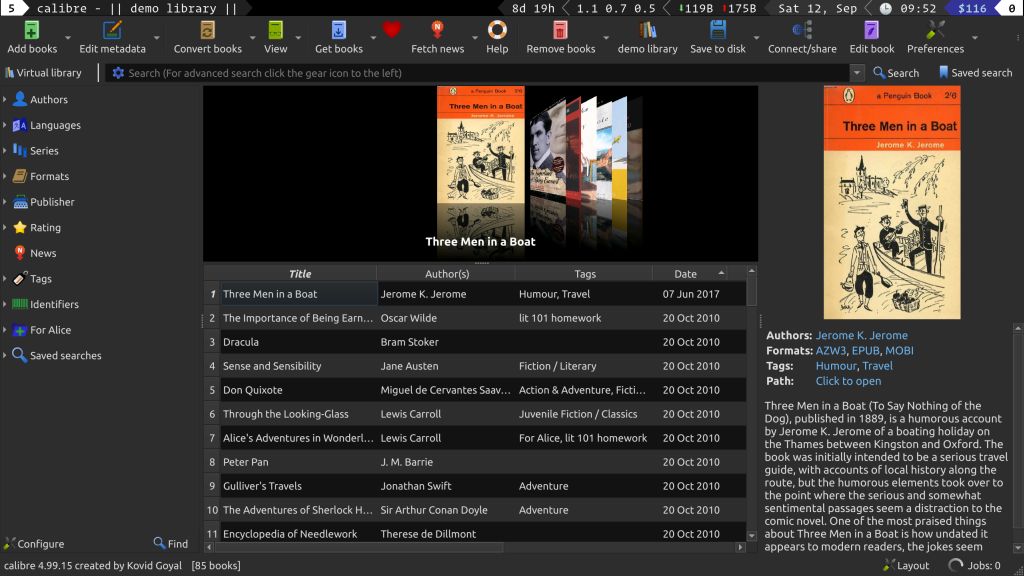
Si vous utilisez des livres numériques, des manuels en format ePub ou PDF, ou si vous accumulez des notes de cours dans différents formats, Calibre est l’outil qui va mettre de l’ordre dans tout ça.
Ce que Calibre fait :
- Organise votre collection de livres numériques en une bibliothèque claire, navigable par auteur, titre, série, format, étiquette.
- Convertit les formats entre eux : un fichier ePub peut devenir un PDF, un MOBI peut devenir un ePub, etc. Particulièrement utile quand un manuel est fourni dans un format que votre liseuse ne supporte pas.
- Synchronise avec des liseuses numériques (Kindle, Kobo, PocketBook…) : connectez votre liseuse, glissez vos manuels dessus.
- Lit les livres numériques directement dans son interface intégrée.
- Gère les métadonnées : il peut télécharger automatiquement les couvertures, les résumés et les informations bibliographiques pour organiser votre collection.
Cas d’usage typique étudiant :
Vous avez 12 articles PDF, 3 manuels en ePub, et les slides de cours en PDF de chaque module. Calibre vous permet de tout centraliser en un seul endroit, classé par cours, accessible depuis votre ordinateur et votre liseuse, avec la possibilité d’annoter directement dans l’interface.
Okular : le lecteur PDF qui va au-delà de la simple lecture
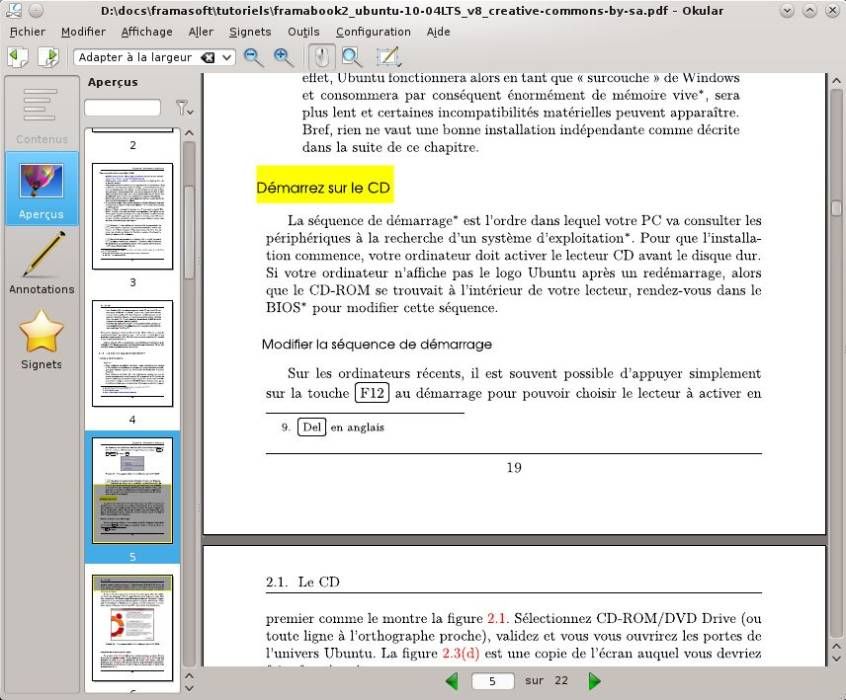
Okular est développé par la communauté KDE et est préinstallé dans de nombreuses distributions Linux basées sur KDE (comme KDE Neon ou Kubuntu). Il est également disponible sur toutes les autres distributions.
Pour un étudiant, un lecteur PDF doit faire bien plus que simplement afficher un document. Voici ce qu’Okular apporte :
Annotation active :
- Surlignage de passages importants avec différentes couleurs (organisez par thème ou niveau d’importance).
- Notes collantes que vous pouvez attacher à n’importe quel point du document.
- Commentaires textuels en marge.
- Soulignement, barré, et autres marquages typographiques.
- Dessins à main levée pour encercler des schémas ou annoter des figures.
Fonctionnalités d’organisation :
- Signets pour marquer les pages de référence et y revenir instantanément.
- Extraction de texte depuis les PDF pour copier des passages dans vos notes.
- Vue deux pages pour lire comme un vrai livre sur grand écran.
- Mode présentation pour projeter des diaporamas directement.
Formats supportés : Okular ne se limite pas aux PDF. Il ouvre également les ePub, les présentations ODP (LibreOffice Impress), les DjVu (format fréquent pour les documents historiques scannés), et de nombreux autres formats.
Un point d’attention : les annotations créées dans Okular sont stockées dans un format interne KDE. Si vous partagez le PDF annoté, les annotations ne seront pas visibles pour tout le monde. Pour partager des annotations, utilisez la fonction d’export en PDF annoté.
Installation :
- Calibre :
sudo apt install calibreou téléchargement sur calibre-ebook.com - Okular :
sudo apt install okular
Flameshot : L’outil de capture d’écran qui change votre façon de communiquer
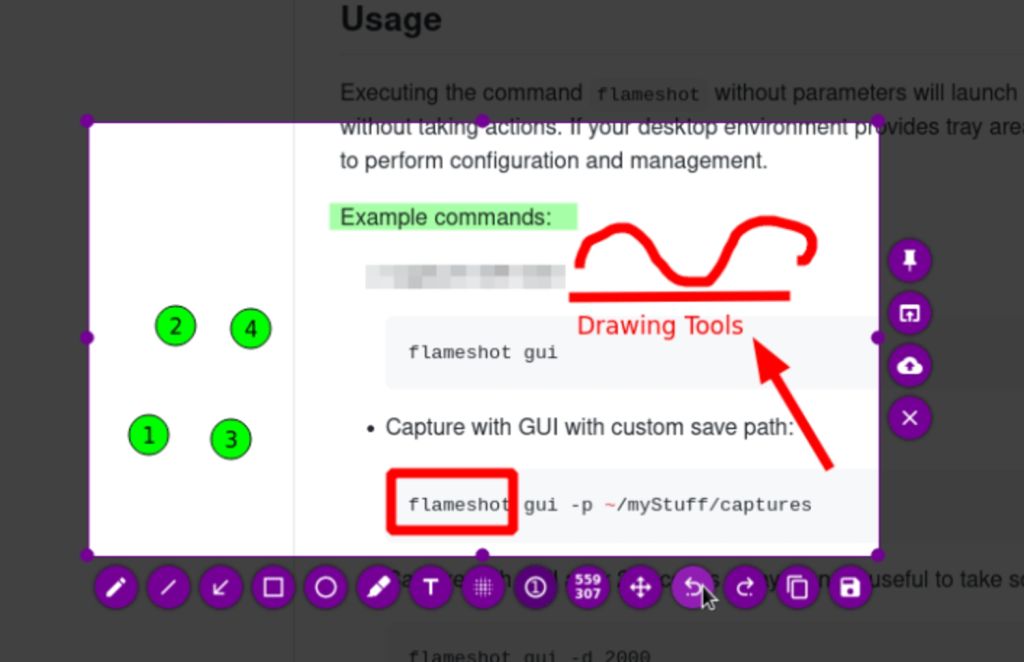
Flameshot arrive en sixième position, mais son impact sur la productivité quotidienne est souvent sous-estimé. Si vous avez l’habitude de faire des captures d’écran basiques (Touche Impr. Écran → coller dans un email), vous allez être surpris par ce que Flameshot permet de faire.
L’outil de capture d’écran le plus puissant de Linux
Par défaut, Linux propose des outils de capture d’écran simples : GnomeScreenshot, Spectacle (KDE), ou la simple touche Impr. Écran. Ils capturent. C’est tout.
Flameshot va bien au-delà :
Capture et annotation en temps réel : Lancez Flameshot, sélectionnez la zone que vous voulez capturer, et avant même d’enregistrer l’image, vous disposez d’une palette complète d’outils d’annotation :
- Flèches pour indiquer des éléments précis.
- Rectangles et cercles pour encadrer des zones importantes.
- Texte pour ajouter des explications directement sur l’image.
- Marqueur pour surligner des zones.
- Outil flou pour masquer des informations sensibles (mots de passe, données personnelles).
- Numérotation pour créer des étapes illustrées.
Partage instantané : Une fois votre capture annotée, Flameshot peut :
- La sauvegarder dans le dossier de votre choix.
- La copier directement dans le presse-papiers pour la coller dans n’importe quelle application.
- L’uploader vers Imgur (service d’hébergement d’images gratuit) et vous donner un lien partageable en quelques secondes.
Cas d’usage typiques pour les étudiants
Poser une question précise : Au lieu d’écrire « dans le deuxième paragraphe de la troisième section, il y a quelque chose que je ne comprends pas »… vous faites une capture du passage en question, vous cercllez l’élément problématique avec une flèche rouge et un texte explicatif, et vous envoyez l’image à votre professeur ou à votre groupe de travail. La question est immédiatement claire.
Documenter une erreur informatique : Pour les étudiants en informatique, Flameshot est indispensable : capturez le message d’erreur exact qui s’affiche, annotez les parties importantes, et postez dans votre groupe de TD.
Créer des tutoriels : Vous expliquez à un camarade comment faire quelque chose sur ordinateur ? Une série de captures annotées étape par étape est infiniment plus claire qu’un texte descriptif.
Veille documentaire : Vous lisez un article web intéressant mais vous ne pouvez pas le sauvegarder ? Capturez le passage pertinent, annotez-le avec la source et la date, et intégrez-le dans vos notes.
Installer et configurer Flameshot :
sudo apt install flameshot
Ensuite, dans vos paramètres système, assignez le raccourci clavier Impr. Écran à la commande flameshot gui pour le lancer instantanément à chaque capture.
Tableau récapitulatif : Vue d’ensemble en un coup d’œil
| Logiciel | Catégorie | Remplace | Gratuité | Disponible via |
|---|---|---|---|---|
| LibreOffice | Suite bureautique | Microsoft Office | ✅ Totale | apt install libreoffice |
| OnlyOffice | Suite bureautique | MS Office (UX) | ✅ Totale | Snap / Site officiel |
| Zotero | Gestion bibliographique | EndNote, Mendeley payant | ✅ Totale | Site officiel |
| GIMP | Retouche image | Adobe Photoshop | ✅ Totale | apt install gimp |
| Calibre | Gestion ebooks | Adobe Digital Editions | ✅ Totale | apt install calibre |
| Okular | Lecteur PDF avancé | Adobe Acrobat Reader | ✅ Totale | apt install okular |
| Flameshot | Capture d’écran | Greenshot, Snagit | ✅ Totale | apt install flameshot |
Bonus : les outils complémentaires à connaître
Pour compléter cette sélection, voici quelques outils qui méritent une mention selon votre domaine :
- Inkscape : équivalent d’Adobe Illustrator pour le dessin vectoriel. Incontournable pour les étudiants en design ou en infographie.
- Kdenlive ou DaVinci Resolve (aussi disponible sur Linux) : montage vidéo pour les projets audiovisuels.
- Audacity : édition audio pour les étudiants en linguistique, musique, journalisme ou tout projet de podcast/enregistrement.
- Anki : logiciel de révision par cartes mémoire avec répétition espacée, multiplateforme, idéal pour toutes les matières nécessitant de la mémorisation (médecine, langues, droit…).
- Thunderbird : client email complet si vous préférez gérer vos emails académiques en dehors du navigateur.
- VLC : le lecteur multimédia universel qui ouvre absolument tous les formats vidéo et audio déjà présent sur la plupart des distributions.
Linux est-il enfin prêt pour devenir le système des étudiants ?
Il y a quelques années, conseiller Linux à un étudiant sans background technique équivalait à lui conseiller de construire sa voiture lui-même plutôt que d’en acheter une. C’était possible mais c’était pénible, et surtout pas nécessaire.
En 2026, la situation a changé. Les distributions Linux modernes se configurent en trente minutes, tout fonctionne dès l’installation, et l’écosystème logiciel décrit dans cet article couvre 95 % des besoins d’un étudiant ordinaire, gratuitement.
Le seul vrai point de vigilance reste le jeu vidéo (même si Steam et Proton ont fait des progrès spectaculaires) et certains logiciels très spécifiques à des domaines précis (certains logiciels de chimie, de modélisation 3D propriétaire, ou de statistiques comme SPSS bien qu’il existe des alternatives open source comme R et JASP pour ce dernier).
Pour les étudiants dont l’ordinateur rame sous Windows 11, notamment ceux qui ont des PC qui ne remplissent pas les exigences matérielles de Microsoft, Linux Mint ou Ubuntu peut littéralement ressusciter la machine. J’ai vu des laptops de 2014 tourner parfaitement sous Linux Mint avec LibreOffice, Firefox, et Zotero, alors que Windows 10 les rendait inutilisables.
Ce qui me semble important à souligner : passer à Linux ne signifie pas renoncer à la productivité. Avec les six logiciels décrits dans cet article, un étudiant peut produire des travaux académiques de qualité professionnelle, gérer ses sources bibliographiques avec précision, retoucher ses images, annoter ses PDF, et communiquer efficacement avec ses professeurs le tout sans dépenser un euro en licences logicielles.
Utilisez-vous Linux pour vos études ? Avez-vous trouvé des alternatives open source à des logiciels propriétaires spécifiques à votre domaine ? Y a-t-il des outils que vous ajouteriez à cette liste ? Et si vous n’avez pas encore essayé Linux, qu’est-ce qui vous retient ?
Réagissez dans les commentaires et partagez vos astuces.