 Tech-Connect Actualités tech, tutoriels et astuces informatiques expliqués simplement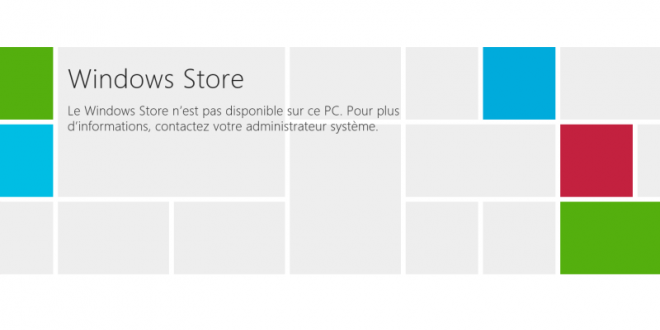
Dans ce tutoriel, nous allons voir comment désactiver la boutique d’applications de Windows 8 et ainsi empêcher les autres utilisateurs d’accéder à la boutique, d’acheter et télécharger des applications en utilisant votre compte.
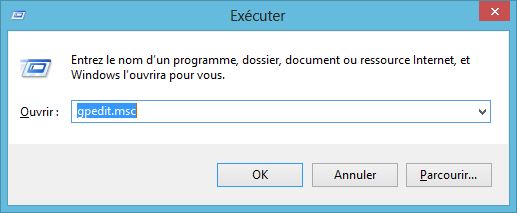
Étape 1: Sur votre clavier appuyez sur Win + R pour ouvrir la fenêtre Exécuter.
Étape 2: Tapez gpedit.msc et cliquez sur OK.
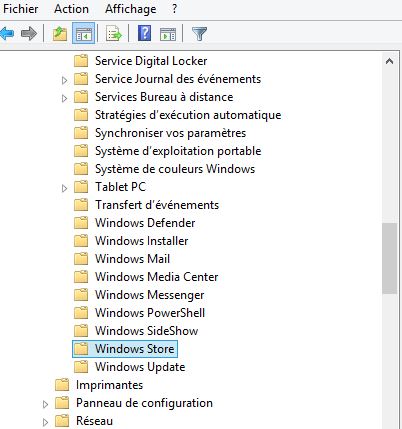
Étape 3: La fenêtre de l’éditeur de stratégie de groupe locale s’ouvre. Dans le volet gauche suivez ce chemin: Stratégie Ordinateur local/Configuration ordinateur/Modèles d’administration/Composants Windows/ et puis sélectionnez le dossier Windows Store.
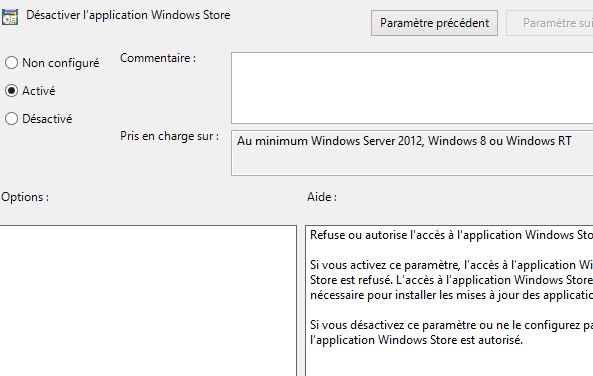
Étape 4: Dans volet de droite double-cliquez sur Désactiver l’application Windows Store.
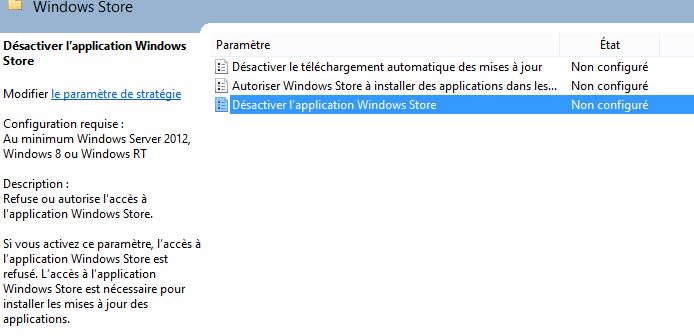
Étape 5: Dans la nouvelle fenêtre, choisissez Activé au lieu de Non Configuré et cliquez sur OK pour enregistrer vos modifications. Ensuite, fermez la fenêtre de l’éditeur de stratégie de groupe locale.
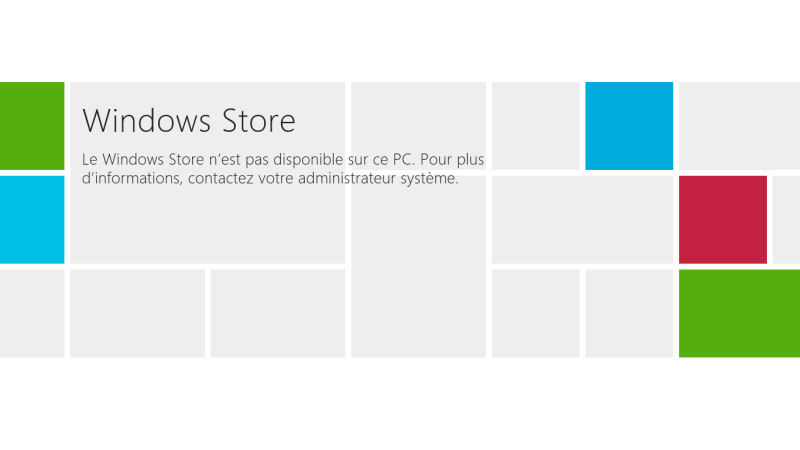
Étape 6: L’icône de Windows Store sera toujours visible sur votre écran de démarrage; Mais une fois que vous cliquez sur son icône, vous verrez une fenêtre d’avertissement vous informant que la boutique d’applications n’est pas disponible sur le PC.
Étape 7: Si vous voulez le retirer de votre écran de démarrage, vous pouvez simplement faire clic droit sur l’icône > Détacher de l’écran d’accueil.