 Tech-Connect Tech-Connect est un site web proposant des actualités, des tutoriels, des astuces et un forum dans le domaine technologique, informatique, science, télécommunications, mobile, tablette, windows, mac os, linux, opensource, android et IOS.
Windows 11 a revisité l’expérience de l’explorateur de fichiers et du bureau avec un menu contextuel plus épuré, histoire de rendre l’interface plus moderne et fluide. Si vous avez un faible pour le menu contextuel classique de Windows 10, ne vous inquiétez pas : même s’il a été légèrement modifié, il n’a pas disparu. Il est juste caché sous un masque élégant de modernité. Dans la suite de l’article, on va vous montrer comment retrouver ce bon vieux menu en quelques clics.
Comment accéder au menu contextuel classique dans Windows 11 ?
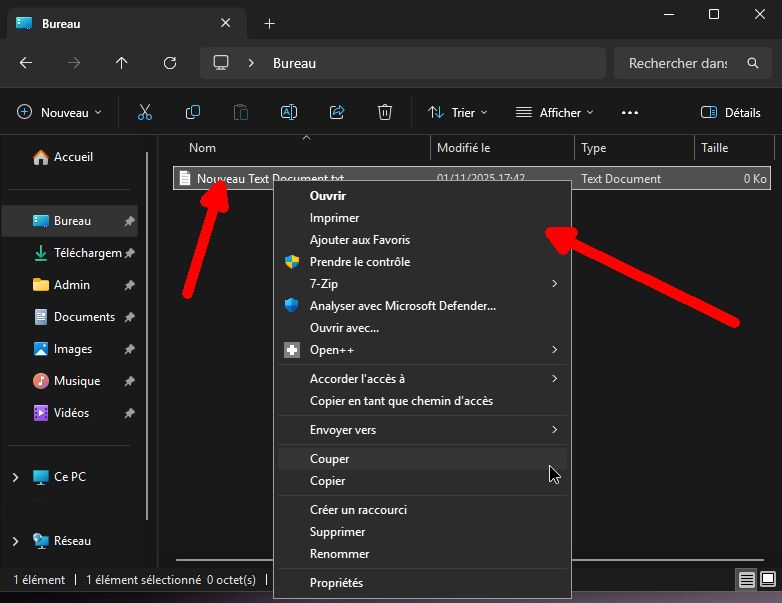
Si vous faites un clic droit sur un fichier ou un dossier, vous verrez un petit bouton magique : « Afficher plus d’options ». En cliquant dessus, vous allez retrouver le menu complet, celui qui vous rappelle de bons souvenirs avec ses icônes familières et ses options détaillées. Vous pouvez aussi maintenir la touche Shift appuyé pendant que vous faites le clic droit pour afficher directement le menu complet.
Forcer l’activation permanente du menu classique
Si, après avoir vu à quoi ressemble le menu de Windows 11, vous avez décidé que vous préférez celui de Windows 10, il est possible de le rendre permanent. Pour cela, il va falloir toucher un peu au registre de Windows avec quelques étapes suivantes :
Commençons par ouvrir le registre en cliquant sur démarrer et tapons sur le clavier « registre ». Comme résultat, on aura l’application « Éditeur de registre » que l’on va ouvrir :
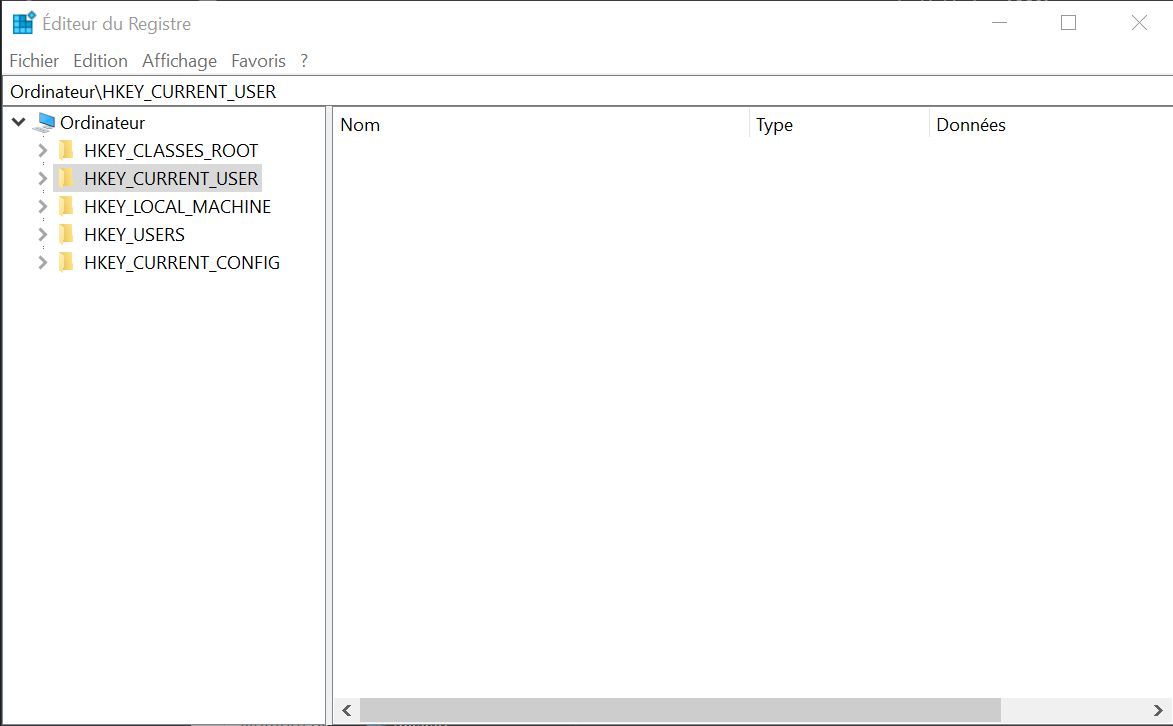
Dans la barre de l’éditeur de registre au-dessus, nous allons ouvrir l’adresse suivante :
Ordinateur\HKEY_CURRENT_USER\SOFTWARE\CLASSES\CLSID\
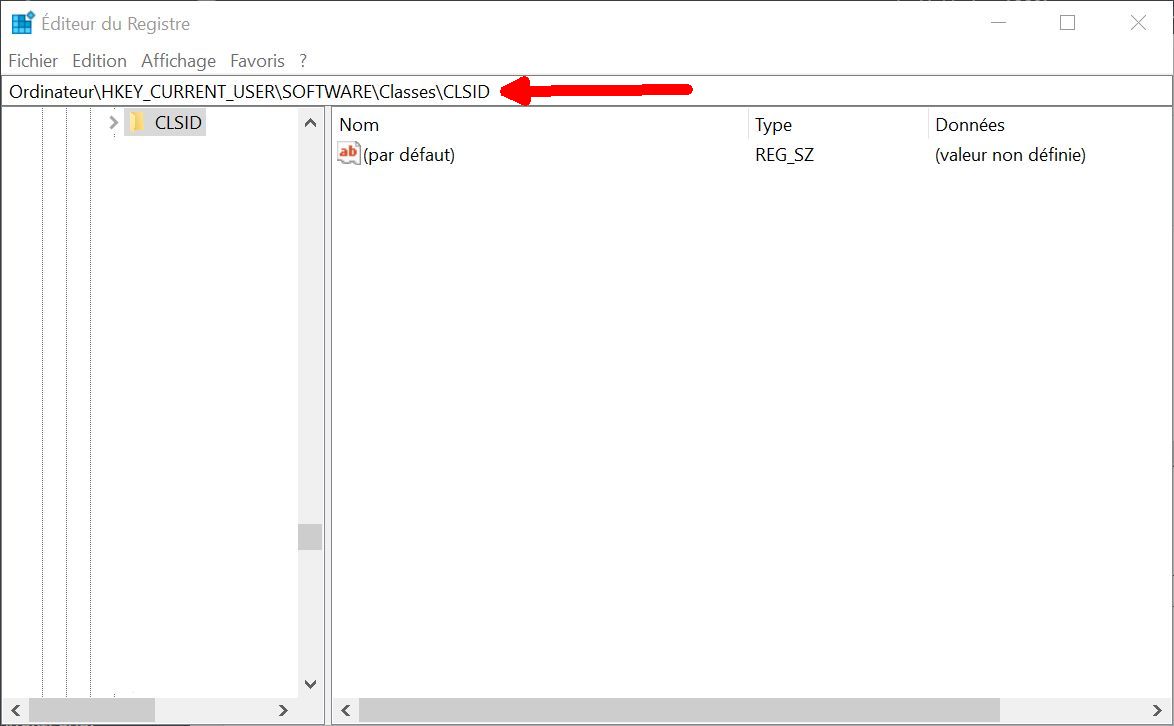
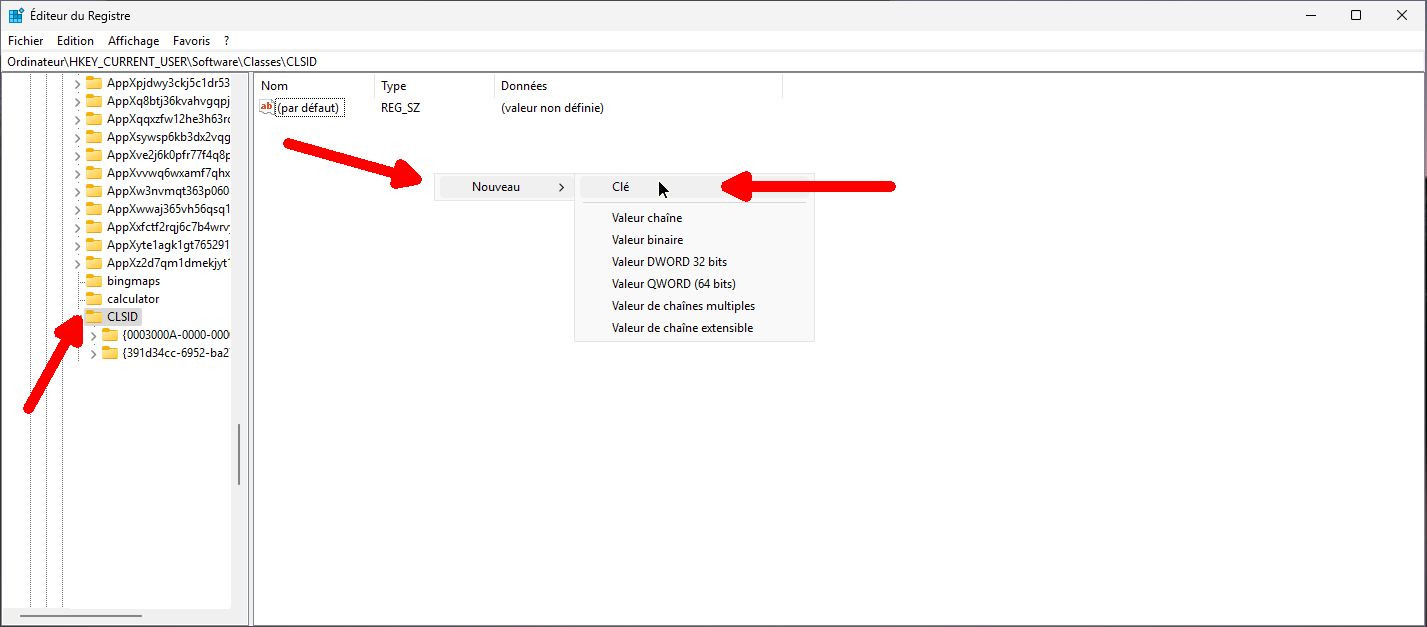
Faites un clic droit dans la zone vide du panneau droit de la fenêtre et sélectionnez Nouveau > Clé, puis collez {86ca1aa0-34aa-4e8b-a509-50c905bae2a2} comme nom de clé.
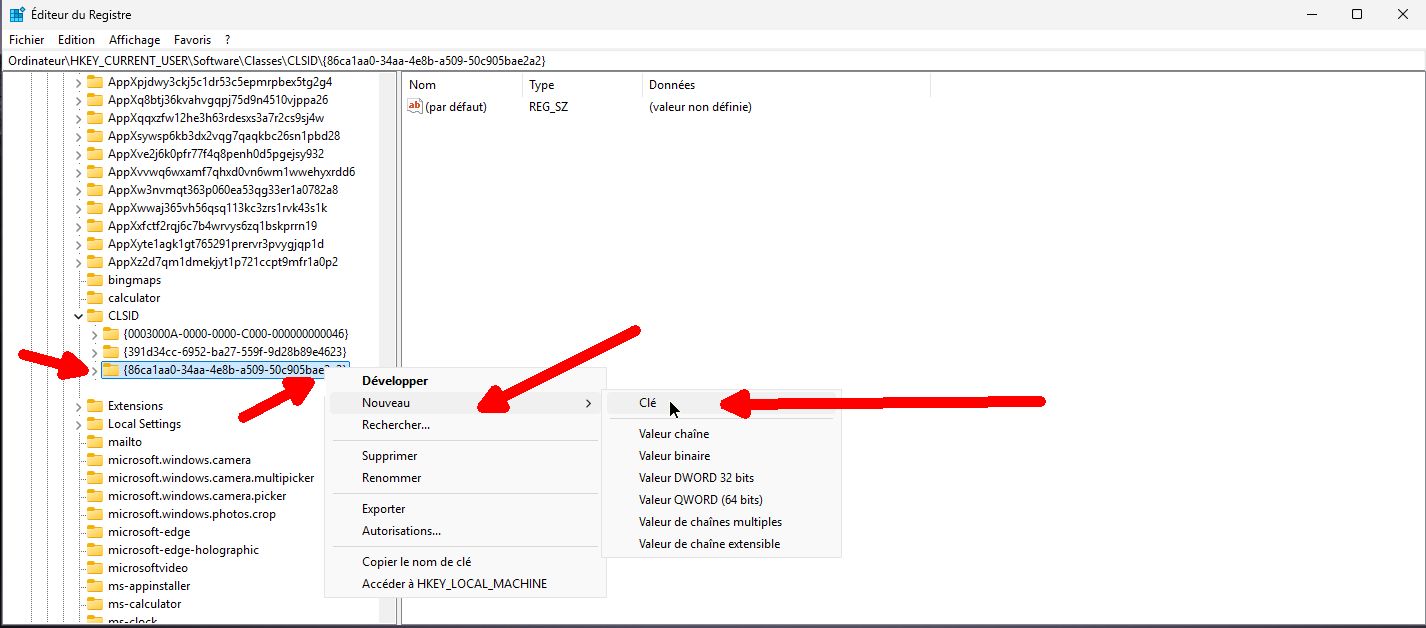
 Ensuite, faites un clic droit sur la nouvelle clé créée {86ca1aa0-34aa-4e8b-a509-50c905bae2a2} dans la barre latérale de l’Éditeur du Registre et sélectionnez Nouveau > Clé. Nommez ensuite la nouvelle clé InprocServer32.
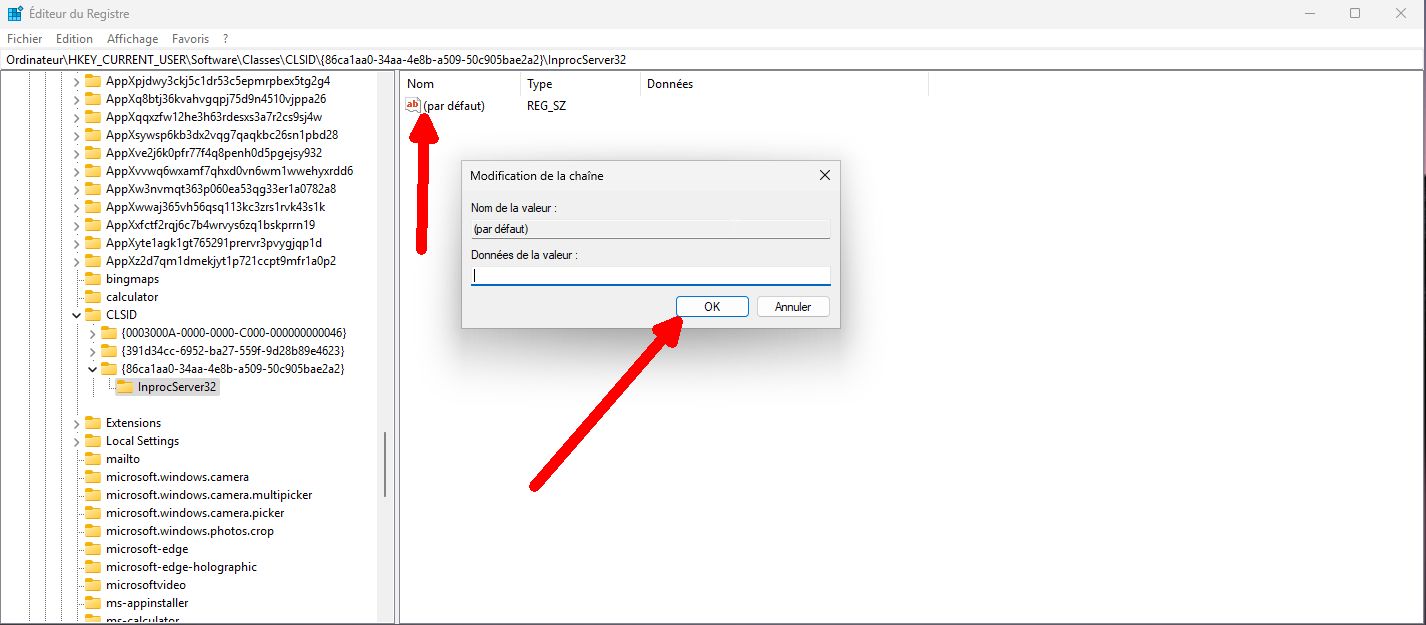
 Ensuite, double-cliquez sur la clé « (par défaut) » sous InprocServer32 pour l’ouvrir, puis fermez-la sans apporter de modifications en cliquant sur « OK ». Le champ de valeur doit être vide.
 Maintenant, on ferme l’éditeur de registre et on redémarre l’ordinateur. Le menu classique deviendra le menu permanent.
Comment restaurer le menu par défaut de Windows 11 ?
Pour restaurer le menu par défaut de Windows 11, rien de plus simple. Il suffit juste de revenir dans le registre en suivant la procédure ci-dessus et de supprimer la clé InprocServer32.
Ordinateur\HKEY_CURRENT_USER\Software\Classes\CLSID\{86ca1aa0-34aa-4e8b-a509-50c905bae2a2}\InprocServer32On fait clic droit sur la clé InprocServer32 du panneau de gauche et on clique sur supprimer. On redémarre ensuite la machine.