 Tech-Connect Actualités tech, tutoriels et astuces informatiques expliqués simplement
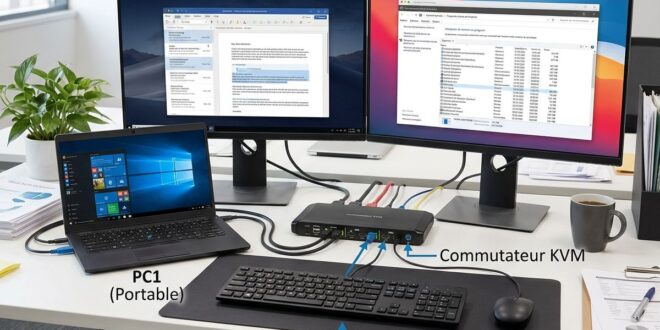
Lundi matin, Camille pose son ordinateur portable de travail sur son bureau. Il y a déjà là un PC fixe personnel, un écran, un clavier, une souris, et un lecteur de cartes SD qui traîne quelque part sous un tas de câbles. Elle veut tout brancher proprement, sans jouer au jeu de la chaise musicale avec les prises chaque fois qu’elle change d’ordinateur. Dans sa boutique en ligne préférée, deux boîtiers reviennent sans cesse : une station d’accueil USB et un commutateur KVM. Ils se ressemblent, coûtent à peu près le même prix, et portent tous deux la promesse d’un bureau plus net.
Sauf que ces deux objets ne font pas du tout le même métier. Les confondre, c’est le meilleur moyen de racheter un boîtier de plus dans trois mois. Démêlons ça posément, avec des images simples et quelques pièges qu’on découvre trop souvent après l’achat.
| 📘 Définitions pour les débutants Station d’accueil USB (dock) : un boîtier qui se branche sur un seul port de votre ordinateur et le transforme en une série de ports : USB, écrans, réseau, cartes SD, audio… Commutateur KVM : un boîtier qui permet à plusieurs ordinateurs de partager un même jeu de clavier, d’écran (Video) et de souris (Mouse). Le sigle KVM vient de l’anglais Keyboard, Video, Mouse. |
L’image à retenir : la multiprise et l’aiguilleur
- Le dock, c’est une multiprise géante pour un seul ordinateur. Vous branchez un câble, vous gagnez dix prises. Il multiplie ce que votre machine peut accueillir.
- Le KVM, c’est un aiguilleur de gare. Il ne crée aucune voie nouvelle : il décide simplement quel train (quel ordinateur) emprunte les rails partagés (écran, clavier, souris) à un instant donné.
Une phrase suffit donc à les distinguer : le dock ajoute des connexions, le KVM répartit des périphériques. Le premier s’adresse à un ordinateur, le second à plusieurs.
La station d’accueil USB : ce qu’elle apporte
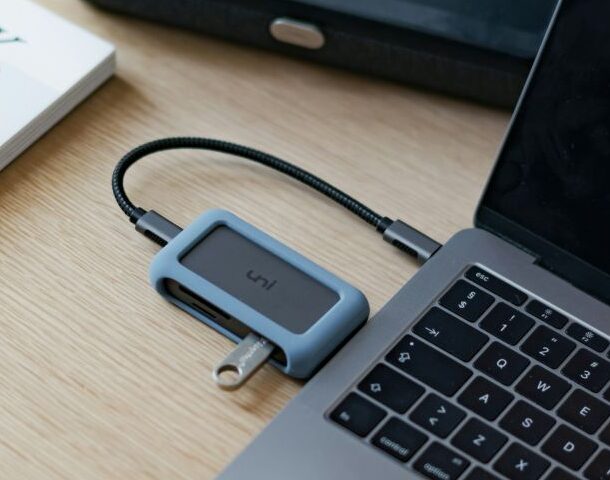
Beaucoup d’ordinateurs portables modernes sont devenus radins en prises : un ou deux ports USB-C et c’est tout. Le dock répare cette pingrerie. On y trouve généralement des ports USB, des sorties vidéo (HDMI, DisplayPort), une prise réseau Ethernet, des entrées audio, parfois un lecteur de cartes SD.
La vitesse dépend du « tuyau »
Tout ce petit monde passe par un câble unique, dont le débit conditionne ce que le dock peut faire. Voici les ordres de grandeur :
| Technologie du port | Débit maximal | Pour qui ? |
| USB 3.2 Gen 1 | 5 Gbit/s | Docks économiques, usages de base |
| USB 3.2 Gen 2 | 10 Gbit/s | Docks courants, deux écrans possibles selon le modèle |
| Thunderbolt 3, Thunderbolt 4, USB4 | 40 Gbit/s | Docks plus chers, plus de ports, meilleure vidéo |
| Thunderbolt 5 | 80 Gbit/s | Haut de gamme |
L’alimentation : un dock qui recharge aussi
Certains docks se contentent de puiser leur énergie dans l’ordinateur. D’autres se branchent sur une prise murale et alimentent en retour l’ordinateur et les appareils connectés. Un exemple : un dock Thunderbolt 4 sur secteur qui fournit jusqu’à 90 W à l’ordinateur et recharge téléphone, souris et écouteurs. Vérifiez donc la puissance de charge annoncée : un portable gourmand recharge mal avec un dock trop faible.
Quatre pièges avant d’acheter
- La forme du port ne garantit rien. Une prise USB-C peut ne pas transporter d’image du tout. Regardez si votre ordinateur gère la sortie vidéo par USB-C.
- Un seul écran, souvent. Le mode vidéo natif de l’USB-C (« Alt Mode ») n’alimente typiquement qu’un écran. Pour en avoir plusieurs, il faut une technologie de type MST ou DisplayLink.
- Le cas particulier des Mac. Selon un guide du fabricant, macOS ne gère pas le MST pour étendre plusieurs écrans indépendants : on obtient de la duplication d’écran. Les Mac d’entrée de gamme (puces M1, M2, M3 de base) s’appuient plutôt sur DisplayLink, qui demande un logiciel supplémentaire.
- Le câble compte. Tous les câbles USB-C ne supportent ni la vidéo ni les hauts débits. Un dock à 200 € branché avec un câble bas de gamme fonctionnera comme un dock à 20 €.
Et si vous avez un PC tour ?
Bonne nouvelle : les propriétaires d’un PC de bureau classique ont une porte de sortie supplémentaire. On peut ajouter des ports avec une carte PCIe (installée dans la carte mère, ports accessibles à l’arrière) ou un adaptateur relié aux connecteurs USB internes, parfois monté en façade avant. Moins simple qu’un dock à brancher, mais très utile quand aucun port USB rapide n’est libre.
Le commutateur KVM : un poste de pilotage pour plusieurs PC
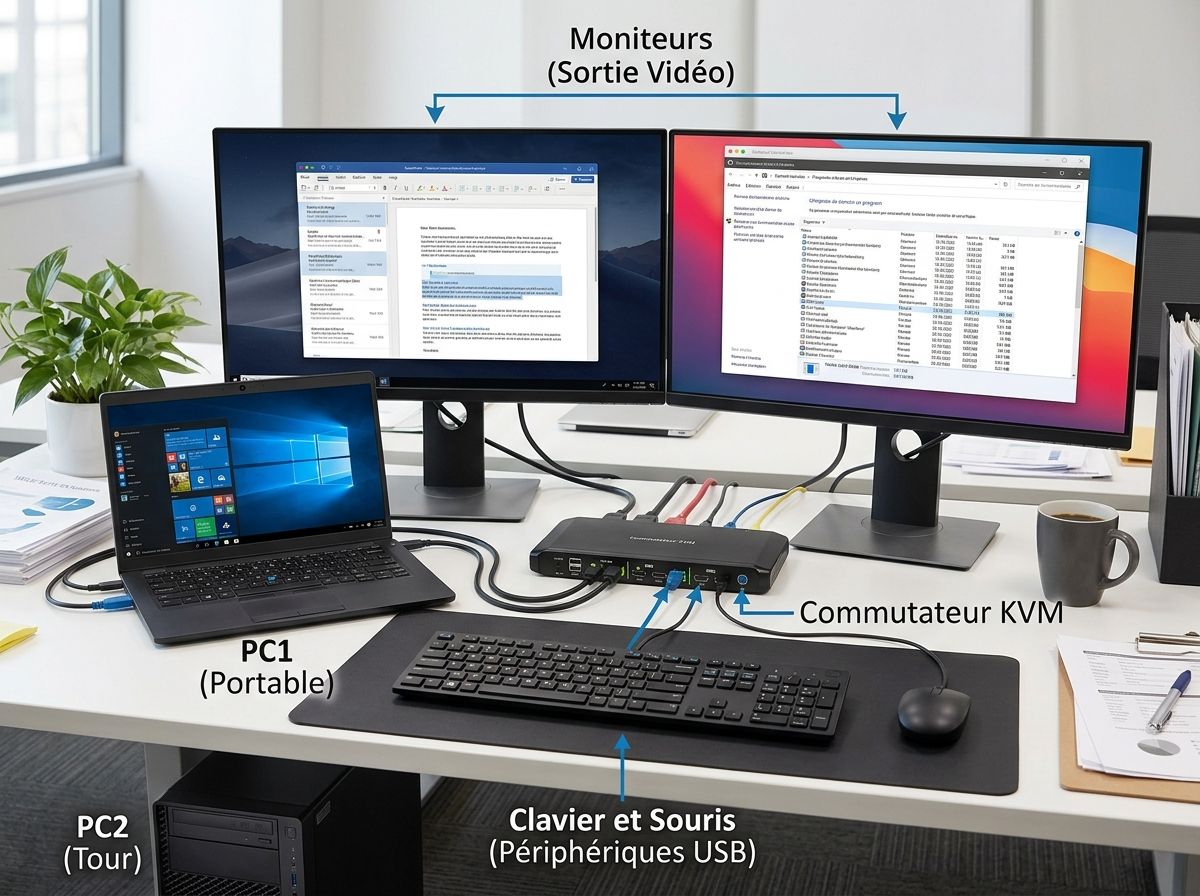
Imaginez deux ordinateurs, un écran, un clavier, une souris. Sans KVM, il faut rebrancher les câbles à la main, ou racheter des périphériques en double. Avec un KVM, une pression sur un bouton (ou un raccourci clavier) fait basculer tout le poste de travail d’un ordinateur à l’autre.
Deux familles
- Le boîtier autonome : un petit coffret avec plusieurs entrées (une par ordinateur) et une sortie pour l’écran et les périphériques.
- L’écran avec KVM intégré : de plus en plus courant. Un PC se relie à l’écran par HDMI ou DisplayPort et par un câble USB de liaison, l’autre par un seul câble USB-C qui transporte l’image et les données. Attention : cela suppose qu’un des ordinateurs ait un USB-C capable de sortie vidéo.
Le mystère des fenêtres qui bougent : l’EDID
Vous avez peut-être déjà vécu ceci : vous basculez votre KVM, revenez, et toutes vos fenêtres ont été déplacées ou redimensionnées, comme si un déménageur pressé était passé. Le coupable s’appelle l’EDID, la « carte d’identité » que l’écran transmet à l’ordinateur (son nom, ses résolutions possibles).
Quand le KVM bascule ailleurs, l’ordinateur laissé en plan ne reçoit plus cette carte d’identité. Il croit que l’écran a été débranché, et réorganise son bureau. Un KVM doté d’émulation EDID garde une copie de cette carte d’identité et la présente à chaque ordinateur en permanence, pour qu’ils gardent tous l’impression que l’écran est toujours là. Précision utile : cette fonction stabilise la reconnaissance de l’écran, elle ne crée pas de bande passante et ne répare pas un mauvais câble.
Ce qu’il faut vérifier avant d’acheter un KVM
- Résolution ET fréquence : « 4K » ne suffit pas, il faut « 4K à 60 Hz » (voire plus pour le jeu). Certains modèles se limitent à 30 Hz, ce qui donne une sensation de lenteur.
- Le nombre d’écrans partageables : un KVM pour un écran n’est pas un KVM pour trois.
- Les connecteurs : HDMI, DisplayPort ou USB-C, selon vos écrans et vos ordinateurs.
- La qualité de l’USB : webcam, disque externe ou périphérique de jeu demandent un USB 3.0 stable.
- La gestion de l’EDID, pour éviter écrans noirs et fenêtres déplacées.
Dock ou KVM ? Le tableau qui tranche
| Station d’accueil USB | Commutateur KVM | |
| Sa mission | Ajouter des ports | Partager écran, clavier, souris |
| Nombre d’ordinateurs | Un seul à la fois | Deux ou plus |
| On y branche | Écrans, réseau, cartes SD, périphériques USB | Clavier, souris, écran, parfois audio et USB |
| Idéal si… | Vous avez un portable ou un mini-PC | Vous jonglez entre plusieurs PC |
| Ne remplace pas | Un KVM | Un dock |
Le duo gagnant : pourquoi on n’a pas à choisir
C’est le point que beaucoup ignorent : ces deux boîtiers ne sont pas concurrents, ils sont complémentaires. Un KVM, même bien équipé en USB, ne remplace pas un dock : au mieux, il offre quelques ports de plus. Et beaucoup de portables n’ont qu’une sortie vidéo par USB-C, alors que la plupart des KVM autonomes n’acceptent que du HDMI ou du DisplayPort. Le portable ne peut donc pas s’y brancher directement.
La solution : intercaler un dock. Il se branche sur le portable par USB-C, puis se relie au KVM (ou à un écran doté d’un KVM intégré), tout en offrant ses propres ports pour le reste.
| 📘 Exemple concret Camille, notre freelance fictive, choisit un écran avec KVM intégré. Son PC fixe se branche en DisplayPort et par un câble USB de liaison ; son portable, lui, arrive via un dock, puis un câble USB-C vers l’écran. Clavier et souris sont branchés sur l’écran. Résultat : une touche pour changer de machine, un seul câble à brancher sur le portable en arrivant le matin, et le lecteur de cartes SD reste accessible sur le bureau. (Exemple illustratif fictif.) |
Quel équipement pour quel besoin ?
| Votre situation | Ce qu’il vous faut probablement |
| Un portable avec peu de ports | Un dock |
| Deux ordinateurs, un seul poste de travail | Un KVM (ou un écran avec KVM intégré) |
| Un portable qui doit se connecter à un KVM | Un dock, puis un KVM |
| Un PC tour à court de ports USB | Une carte PCIe ou un adaptateur USB interne |
| Un Mac avec plusieurs écrans externes | Vérifier la compatibilité (DisplayLink, Thunderbolt) avant tout achat |
On a souvent l’impression que résoudre un bureau bordélique passe par l’achat d’un boîtier miracle. En réalité, le bon réflexe consiste à se demander d’abord quel problème on a : manque de ports, ou trop d’ordinateurs pour trop peu de périphériques ? Une fois la question posée, la réponse tombe presque toute seule. Et l’arrangement le plus élégant est souvent celui qui ne demande de brancher qu’un câble en arrivant, et de presser un bouton pour changer de machine.
Et vous, qu’en pensez-vous :
- Utilisez-vous un dock, un KVM, les deux, ou aucun ? Quel est votre plus grand regret d’achat ?
- Un écran avec KVM intégré est-il pour vous la solution idéale, ou préférez-vous un boîtier séparé ?
- Le sans-fil (souris et clavier Bluetooth) rend-il ces boîtiers moins utiles ?
- Quelle est la pire galère de câbles que vous ayez vécue ?
Racontez votre installation en commentaire : vos configurations aideront ceux qui hésitent entre les deux.