 Tech-Connect Actualités tech, tutoriels et astuces informatiques expliqués simplement
Raccourci emoji Windows 10/11 : le panneau caché, à jour en 2026
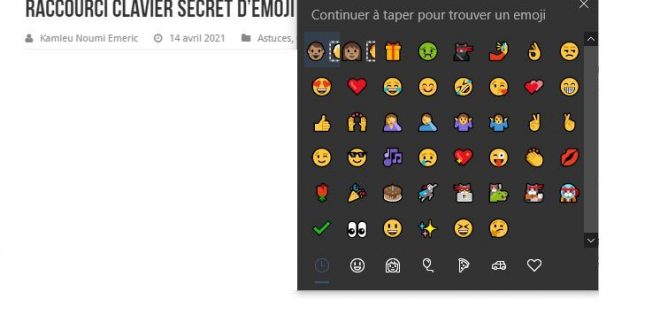
Un raccourci clavier tout bête, deux touches à peine, et pourtant la moitié des utilisateurs de Windows l’ignorent encore. On l’avait déjà présenté il y a quelques années sur ce blog, sauf que depuis, ce petit panneau discret a pris du galon : il gère désormais les GIF, les kaomojis, le presse-papiers, et il a même migré vers un tout nouveau fournisseur de GIF en 2026. Reprenons tout depuis le début, version Windows 10 ET Windows 11, avec les nouveautés qui ont changé la donne cette année.
Le raccourci à retenir (valable sur Windows 10 comme sur Windows 11)
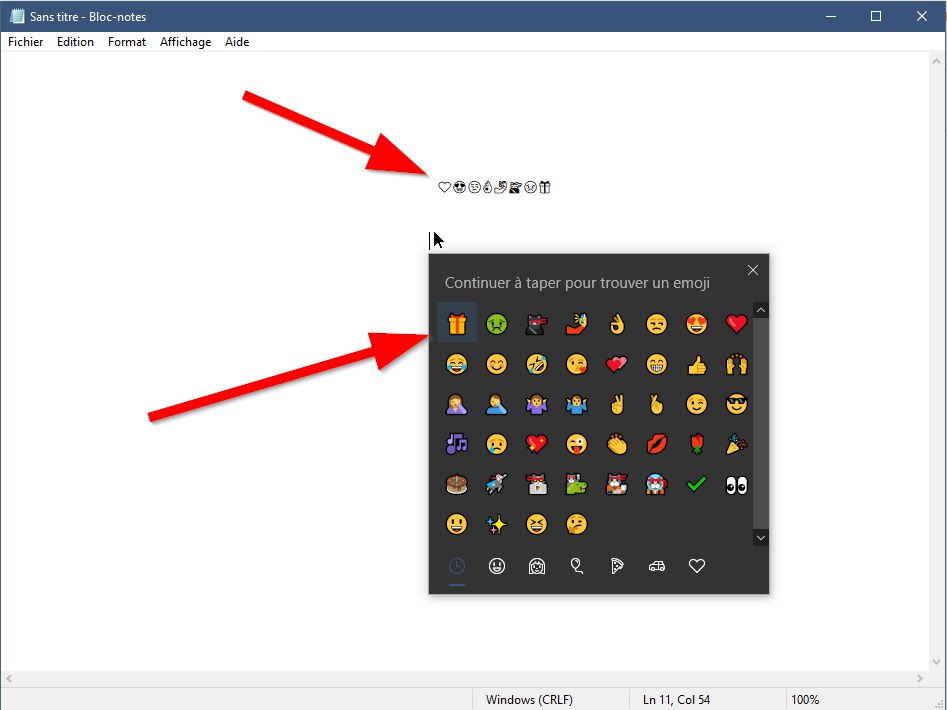
Placez votre curseur dans n’importe quelle zone où vous pouvez écrire (un champ de recherche, un mail, un document Word, une conversation Teams, même le Bloc-notes le plus austère) puis appuyez simultanément sur la touche Windows et la touche point ( Win + . ). Sur certains claviers AZERTY où le point est peu pratique à atteindre en combinaison, la touche point-virgule fonctionne tout aussi bien ( Win + ; ). Les deux ouvrent exactement le même panneau, à vous de choisir celle qui tombe le mieux sous vos doigts.
| 📘 Lexique express Panneau emoji : fenêtre flottante native de Windows qui permet d’insérer emojis, symboles et (depuis peu) GIF directement dans le texte, sans copier-coller depuis un site externe. Kaomoji : ces petites émoticônes composées de caractères japonais, du style ¯\_(ツ)_/¯, disponibles dans leur propre onglet du panneau. |
Ce qui a changé depuis notre ancien article
La version qu’on décrivait à l’époque (mise à jour d’avril 2018) se contentait d’emojis et d’un panneau qui se refermait après chaque insertion, avant d’être corrigée pour rester ouverte. Depuis, le panneau s’est transformé en véritable centre de saisie « expressive », pour reprendre le terme que Microsoft utilise en interne.
| ⚠️ Trois nouveautés à connaître en 2026 Changement de moteur GIF : jusqu’en juin 2026, le panneau puisait ses GIF chez Tenor. Microsoft est passé à GIPHY à partir du 23 juin 2026, dans le cadre d’une mise à jour Windows 11. Si vos GIF ne s’affichent plus, installez les dernières mises à jour Windows. Icône dédiée dans la barre des tâches : depuis la mise à jour cumulative KB5067036, une icône emoji/GIF/kaomoji/symboles apparaît à côté de l’horloge sur Windows 11, en plus du raccourci clavier. Fusion avec le presse-papiers : le même panneau donne désormais accès à l’historique du presse-papiers (habituellement ouvert via Win + V), ce qui en fait un vrai couteau suisse de la saisie. |
Windows 10 contre Windows 11 : qu’est-ce qui diffère vraiment ?
Le raccourci de base est strictement identique sur les deux systèmes. Les différences se jouent surtout sur le contenu du panneau et son intégration :
| Fonctionnalité | Windows 10 | Windows 11 |
| Raccourci clavier | Win + . ou Win + ; | Win + . ou Win + ; |
| Emojis | Oui | Oui, catalogue plus étoffé |
| Symboles / Unicode | Oui, onglet séparé | Oui, onglet séparé |
| Kaomojis | Ajoutés en cours de vie du système | Oui, natif |
| GIF animés | Non disponible nativement | Oui, propulsés par GIPHY depuis juin 2026 |
| Icône barre des tâches dédiée | Non | Oui, depuis KB5067036 |
| Historique du presse-papiers intégré | Séparé (Win + V) | Accessible depuis le même panneau |
Mode d’emploi, étape par étape
- 1. Cliquez ou placez votre curseur dans un champ de texte, peu importe l’application.
- 2. Appuyez sur Win + . (ou Win + ; si le point est mal placé sur votre clavier).
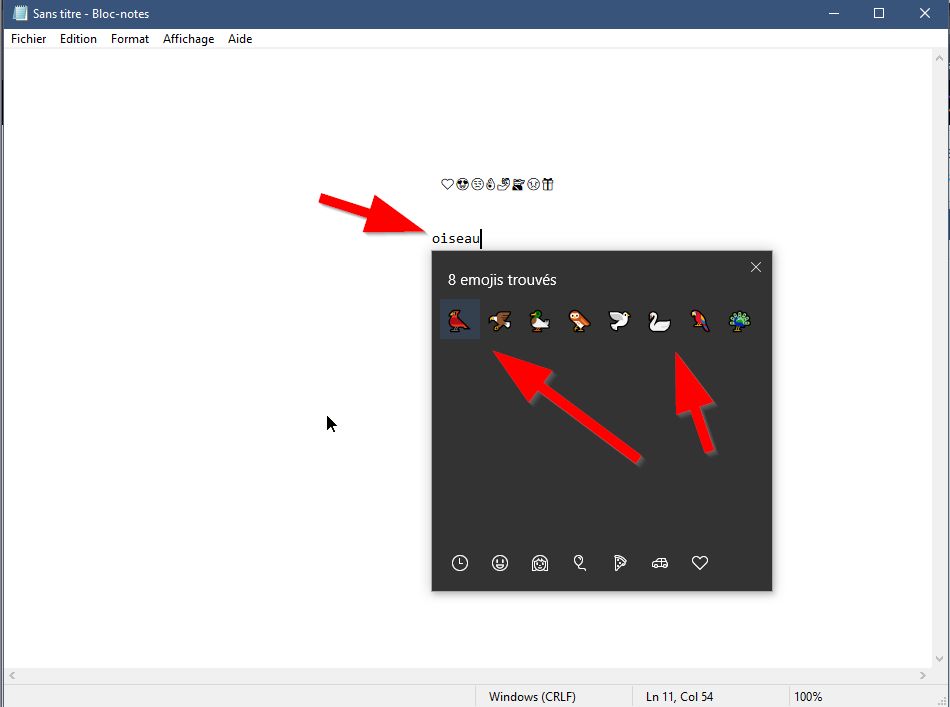
- 3. Parcourez les catégories à la souris, ou tapez un mot-clé dans la barre de recherche pour filtrer (utile pour retrouver « cœur » plutôt que de scroller pendant cinq minutes).
- 4. Cliquez sur l’emoji, le symbole ou le GIF voulu : il s’insère instantanément à l’endroit du curseur.
- 5. Le panneau reste ouvert après chaque insertion, vous pouvez donc enchaîner plusieurs emojis sans le rouvrir à chaque fois.
- 6. Pour fermer le panneau, appuyez sur Échap ou cliquez sur la croix en haut à droite.
Personnaliser la couleur de peau des emojis « personnages »
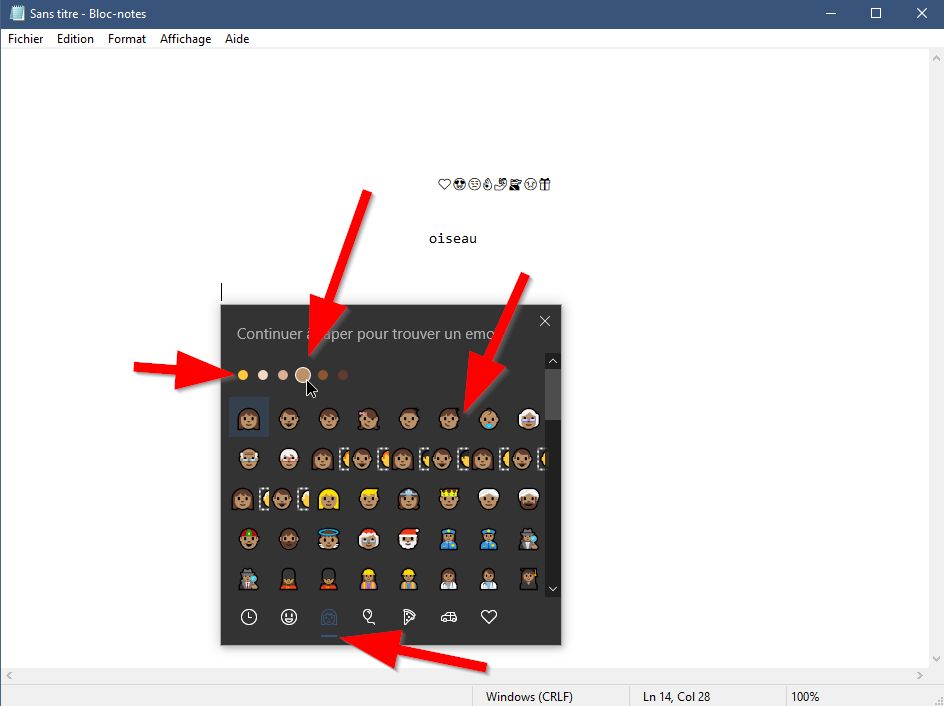
Dans la catégorie « Personnes » du panneau, plusieurs pastilles de couleur apparaissent en haut à gauche : elles permettent de choisir un teint de peau différent pour les emojis qui représentent des personnages. Ce réglage ne s’applique qu’aux emojis les plus récents ; les anciens visages ronds et jaunes historiques, eux, restent jaunes quoi qu’il arrive.
| 🚫 Une précaution à connaître Le panneau donne désormais accès à l’historique du presse-papiers, qui peut conserver du texte copié récemment. Évitez d’y laisser traîner des mots de passe, des codes de vérification ou des données confidentielles : cet historique peut être synchronisé selon vos réglages Windows. |
Notre verdict
Ce raccourci fait partie de ces petites fonctions Windows qu’on découvre par hasard et qu’on regrette de ne pas avoir connues plus tôt. Sur Windows 11, le panneau vaut vraiment le détour : entre les GIF, les kaomojis et le presse-papiers regroupés au même endroit, il remplace avantageusement plusieurs outils tiers. Sur Windows 10, la base fonctionne toujours aussi bien, même si l’expérience reste un cran plus sobre. Dans les deux cas, retenez la combinaison Win + . une bonne fois pour toutes : c’est deux touches qui vous éviteront des années de copier-coller depuis des sites d’emojis douteux.
| 💬 Votre avis compte Utilisiez-vous déjà ce raccourci avant de lire cet article, ou est-ce une découverte ? Dites-le en commentaire ! |
On débat ?
- 1. Utilisez-vous plus souvent les emojis au clavier PC ou sur votre smartphone, et pourquoi ?
- 2. La fusion entre panneau emoji et historique du presse-papiers vous semble-t-elle pratique, ou redoutez-vous les risques pour la confidentialité ?
- 3. Connaissez-vous d’autres raccourcis clavier Windows aussi peu connus que celui-ci ?