


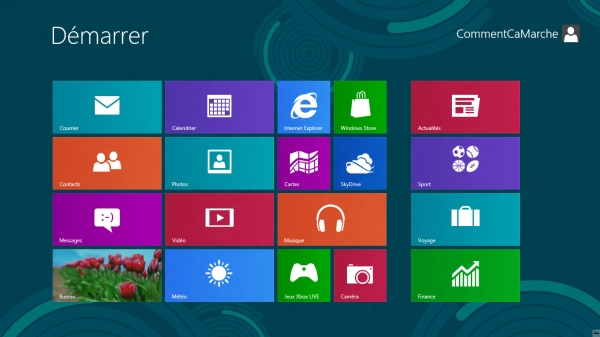
Une des choses que Microsoft n’a pas intégré dans le système d’exploitation Windows 8, c’est une option permettant de déplacer sur un autre disque les applications que vous avez installées à partir du Windows Store.
Vous trouverez le dossier où toutes les applications sont stockées dans c:\program files\windowsapps\. Le dossier est caché par défaut et vous devez être un administrateur pour l’ouvrir ou faire quoi que ce soit à l’intérieur.
Déplacez les applications Windows
Vous devez exécuter les commandes suivantes dans l’invite de commande pour déplacer le dossier des applications vers un autre disque. Il n’est pas recommandé de déplacer une seule application mais plutôt le dossier entier.
- Appuyez sur la touche Windows, tapez cmd, et faites un cliquez-droit sur l’icône de l’invite des commandes et sélectionnez Exécuter en tant qu’administrateur dans les options affichées en bas.
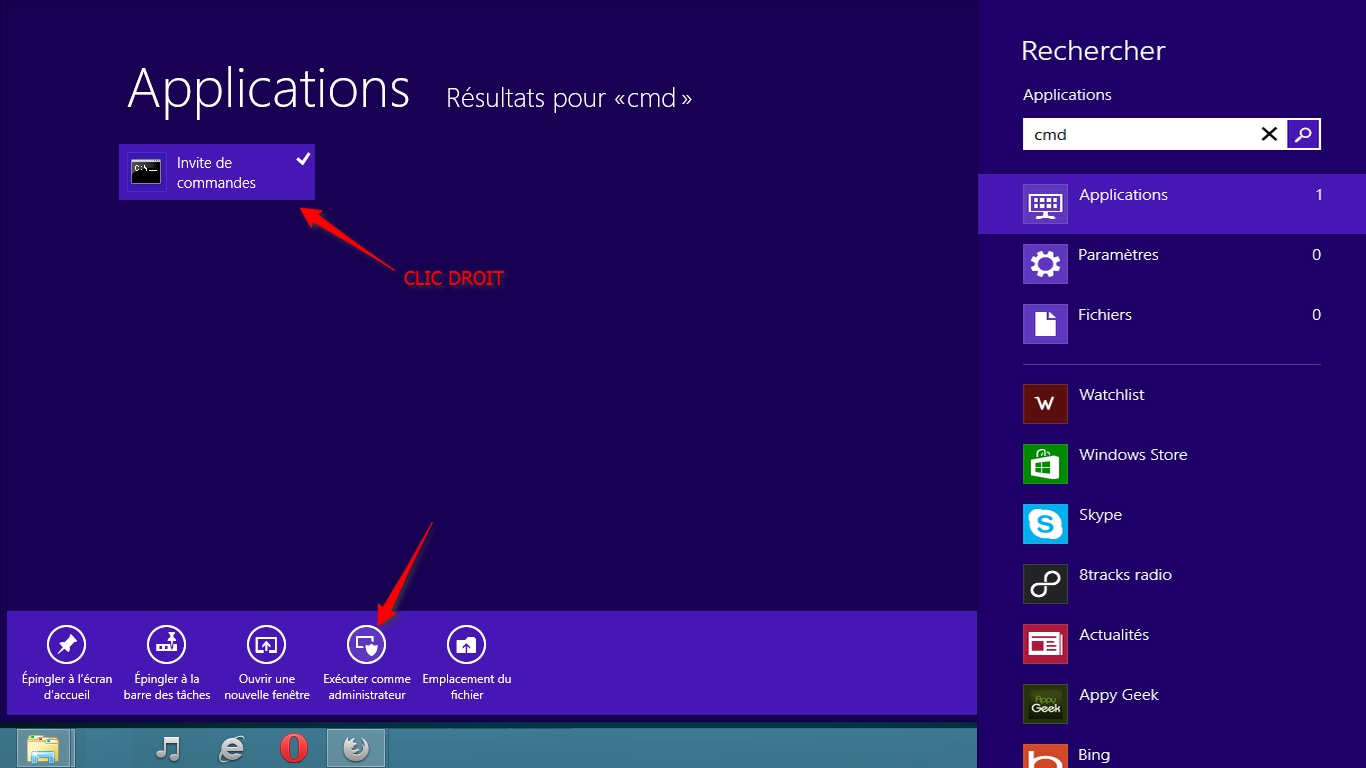
- Vous devez au préalable avoir les droits de lecture et de modification du dossier des applications. Exécutez la commande suivante:
takeown /F "C:\Program Files\WindowsApps" /A /R
La modification des droits peut prendre un certain temps car il doit modifier les permissions de chaque fichier et dossier dans le répertoire.
- Maintenant, vous devez faire une copie exacte du dossier sur le nouveau disque ou partition. Exécutez la commande
robocopy "C:\Program Files\WindowsApps" "D:\WindowsApps" /E /COPYALL /DCOPY:DAT
et changez D:\windowsapps avec le chemin menant vers le disque sur lequel vous souhaitez copier les fichiers et les dossiers (ex: D:\toto\windowsapps, G:\windowsapps, E:). Assurez-vous que la copie ait été bien faite sans erreurs. S’il y en a, supprimez le dossier de destination qui a été créé et recommencé à partir de l’étape précédente.
- Les fichiers et dossiers ayant été correctement copiés, il est nécessaire de supprimer le dossier d’origine et son contenu sur le disque C:. Exécutez la commande:
rmdir /S "C:\Program Files\WindowsApps"
- Maintenant, nous allons créer un lien symbolique à partir de l’emplacement du dossier d’origine qui pointe vers l’emplacement du nouveau dossier. Vous faites cela avec la commande suivante:
mklink /D "C:\Program Files\WindowsApps" "D:\WindowsApps"
Changez le dossier de destination (D:\WindowsApps) s’il est différent dans votre cas.
Windows ne verra pas la différence une fois que vous aurez terminé l’opération et tout devrait fonctionner comme il le faisait auparavant. La seule différence est que toutes les nouvelles applications que vous installerez et les données que les applications génèreront seront maintenant sauvegardées sur la nouvelle partition ou le nouveau lecteur.