


Vous avez pris une photo magnifique, vous la partagez sur WhatsApp… et à la réception, elle est floue, pixelisée, méconnaissable. Frustrant, non ? Ce n’est pas un bug. C’est un choix délibéré de l’application, qui compresse automatiquement les images pour économiser de la bande passante. Bonne nouvelle : il existe des moyens simples de contourner cela et d’envoyer vos photos en qualité originale.
Pourquoi WhatsApp compresse-t-il les photos ?
Par défaut, WhatsApp réduit la taille et la résolution des images avant de les envoyer. Cette compression sert deux objectifs :
- Réduire la consommation de données mobiles : utile pour les utilisateurs avec un forfait limité
- Accélérer l’envoi et la réception : les fichiers légers transitent plus vite
Le résultat ? Une photo de 5 Mo peut se retrouver réduite à quelques centaines de kilo-octets, avec une perte de qualité visible à l’œil nu. Pour un usage basique, ça passe. Pour partager des souvenirs importants ou des photos professionnelles, c’est inacceptable.
Méthode 1 : utiliser l’option qualité HD intégrée

Depuis 2023, WhatsApp a introduit une option native pour envoyer des photos en haute définition. Voici comment l’activer au moment de l’envoi :
- Ouvrez une conversation WhatsApp
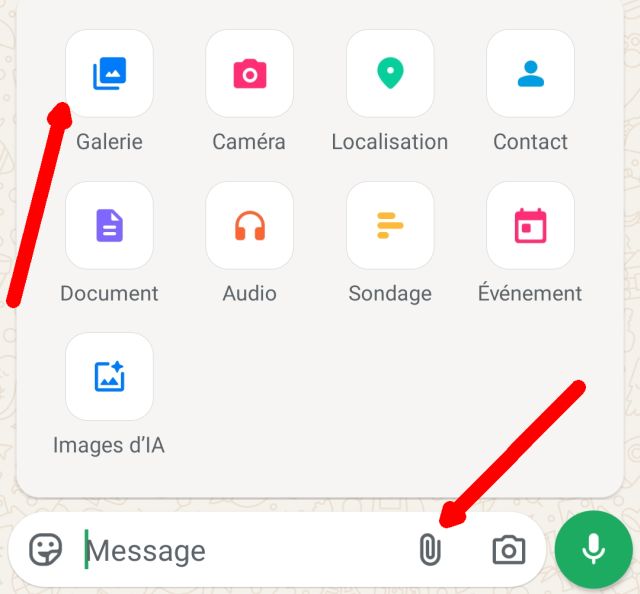
- Appuyez sur l’icône trombone ou appareil photo pour sélectionner une photo
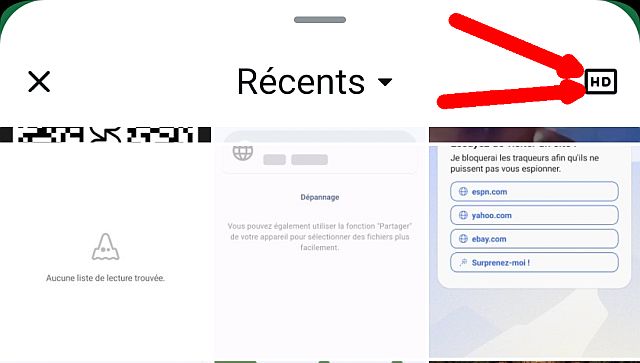
- Une fois la photo sélectionnée, repérez l’icône « HD » en haut de l’écran
- Appuyez dessus et choisissez « Qualité HD »
- Envoyez la photo normalement

⚠️ Limite : même en mode HD, WhatsApp applique une légère compression. La qualité est bien meilleure, mais pas strictement identique à l’originale.
Méthode 2 : envoyer la photo comme document
C’est l’astuce la plus efficace pour préserver 100 % de la qualité originale. En envoyant une
image comme fichier (document), WhatsApp ne la compresse pas.
- Ouvrez la conversation souhaitée
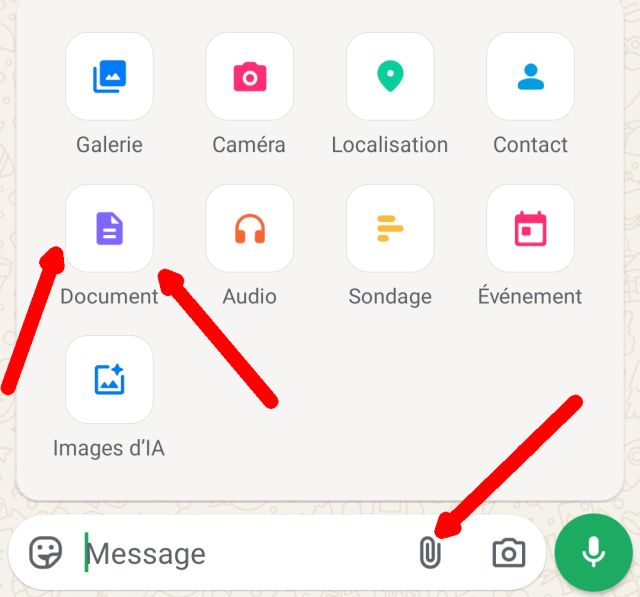
- Appuyez sur l’icône trombone (pièce jointe)
- Sélectionnez « Document » au lieu de « Galerie » ou « Photo »
- Naviguez jusqu’à votre photo dans le gestionnaire de fichiers
- Sélectionnez-la et envoyez

Le destinataire recevra le fichier image dans sa taille et résolution d’origine. Il devra l’ouvrir comme un document, mais la qualité sera parfaite sans aucune compression.
Méthode 3 : modifier les paramètres de qualité par défaut
WhatsApp permet également de configurer la qualité d’envoi par défaut pour toutes vos photos :
- Ouvrez WhatsApp et allez dans Paramètres (icône ⚙️)
- Appuyez sur « Stockage et données »
- Repérez la section « Qualité de chargement des médias »
- Sélectionnez « Meilleure qualité »
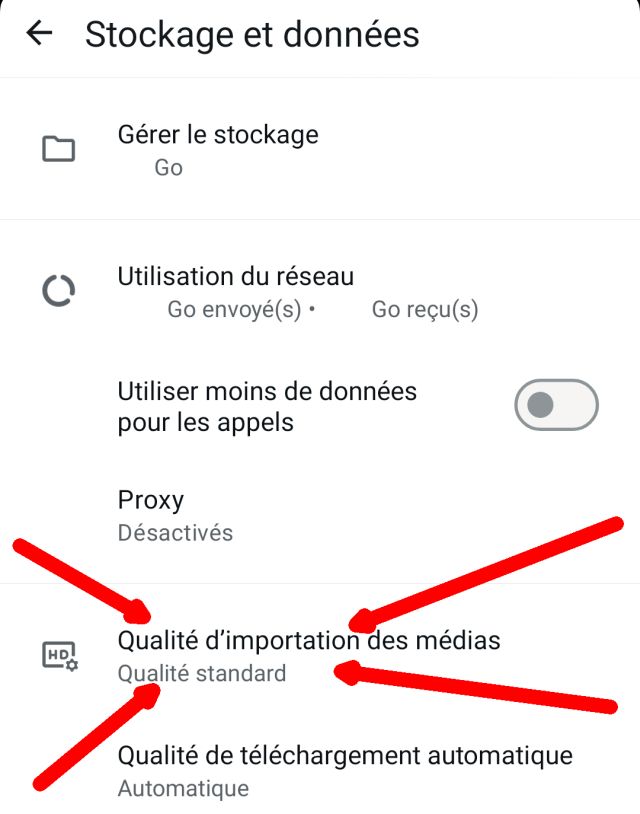

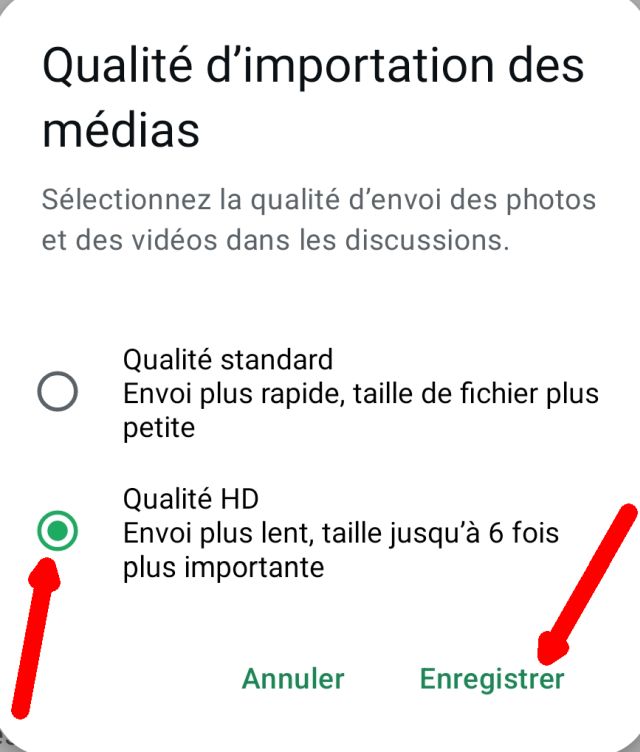

Cette option s’appliquera automatiquement à toutes vos photos envoyées, sans avoir à répéter la manipulation à chaque fois.
Méthode 4 : passer par WhatsApp Web ou Desktop
La version bureau de WhatsApp (sur PC ou Mac) offre parfois une compression légèrement moindre qu’on mobile. Pour des transferts ponctuels de photos importantes :
- Connectez-vous sur web.whatsapp.com ou l’application desktop
- Envoyez votre photo via l’interface ordinateur
- Ou combinez avec la méthode « document » pour une qualité maximale
Comparatif des méthodes
- 📷 Envoi normal : Compression forte, qualité dégradée. À éviter pour les photos importantes.
- 🔵 Option HD : Bonne qualité, légère compression résiduelle. Pratique et rapide.
- 📁 Envoi en document : Qualité 100 % originale. Méthode recommandée pour les photos
professionnelles. - ⚙️ Paramètre « Meilleure qualité » : Amélioration globale automatique. Idéal au quotidien.
Conseils supplémentaires
- Pour partager de nombreuses photos en qualité originale, envisagez des alternatives comme
Google Photos ou Dropbox, qui ne compriment pas les fichiers. - Si vous partagez des photos pour un usage professionnel ou artistique, préférez
toujours la méthode « document ». - Pensez à vérifier que votre destinataire dispose d’une version récente de WhatsApp pour
profiter pleinement de l’option HD.
Vos souvenirs méritent mieux qu’une image pixelisée. Avec ces astuces, partagez-les dans toute leur splendeur.